Wacom Center
Das Wacom Center bietet Ihnen eine einfache und intuitive Möglichkeit zum Aufrufen Ihres Wacom Geräts und der Einstellungen. Öffnen Sie das Wacom Center, um Folgendes zu tun:
- Die Einstellungen für Ihren Stift, die ExpressKeys, Touch & Gesten und vieles mehr anpassen.
- Bildschirm-Shortcuts erstellen
- Den Wacom-Treiber und die Geräte-Firmware aktualisieren.
- Auf die Hilfe, den Wacom Support und Wichtige Produktinformationen zu Ihrem Gerät zugreifen.
- Ihre Wacom ID erstellen und anpassen, Ihr Gerät registrieren und Softwareangebote einlösen (gilt nicht für Unternehmens-Geräte).
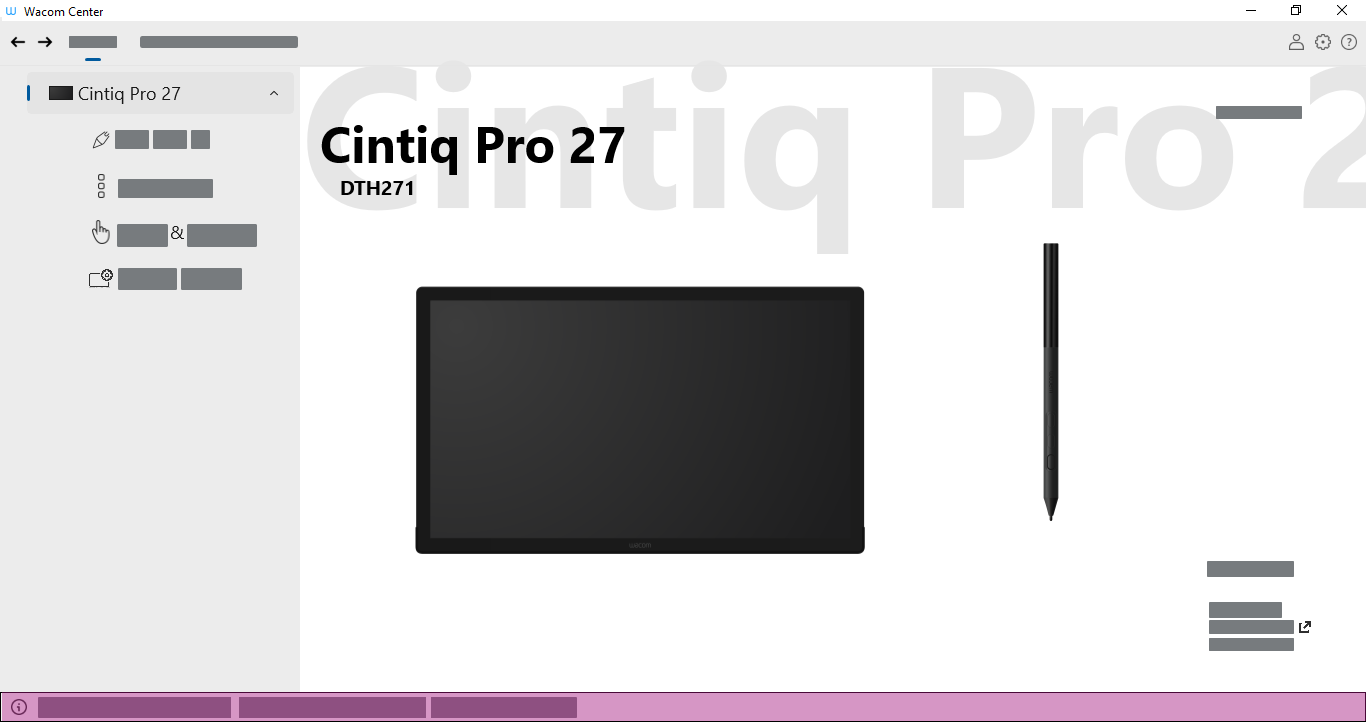
Hauptbildschirm des Wacom Centers
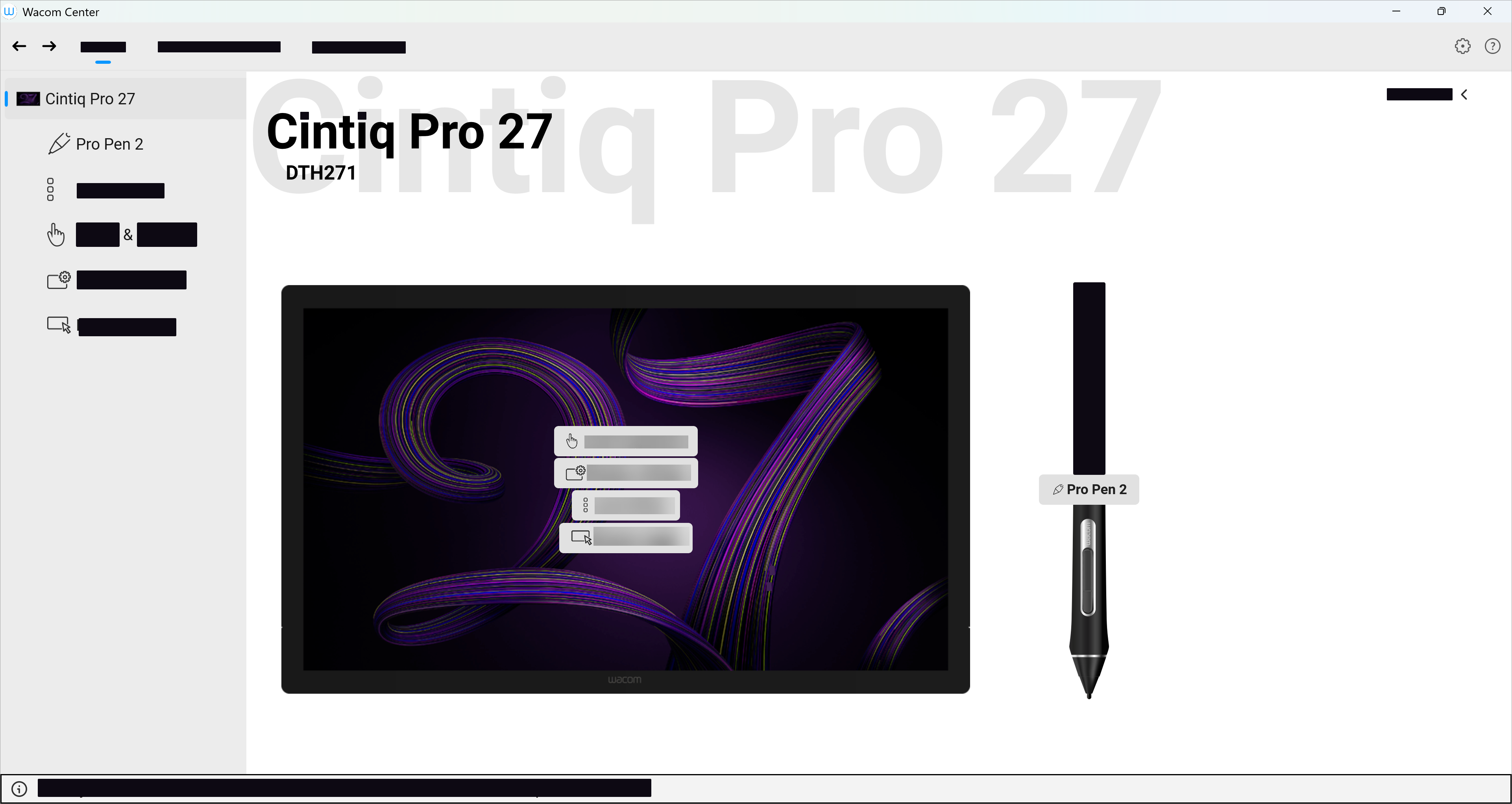
Der Screenshot oben dient nur zu Beschreibungszwecken; das Aussehen Ihres Bildschirms kann davon abweichen.
Das Wacom Center kennenlernen
- Navigationsleiste
- „Geräte“-Seitenleiste
- Bereich der Hauptinhalte
- Direkthilfe-Leiste
- „Aktionen“-Seitenleiste
Navigationsleiste
Die Navigationsleiste befindet sich im oberen Bereich des Wacom Centers und enthält die in der folgenden Tabelle beschriebenen Funktionen.
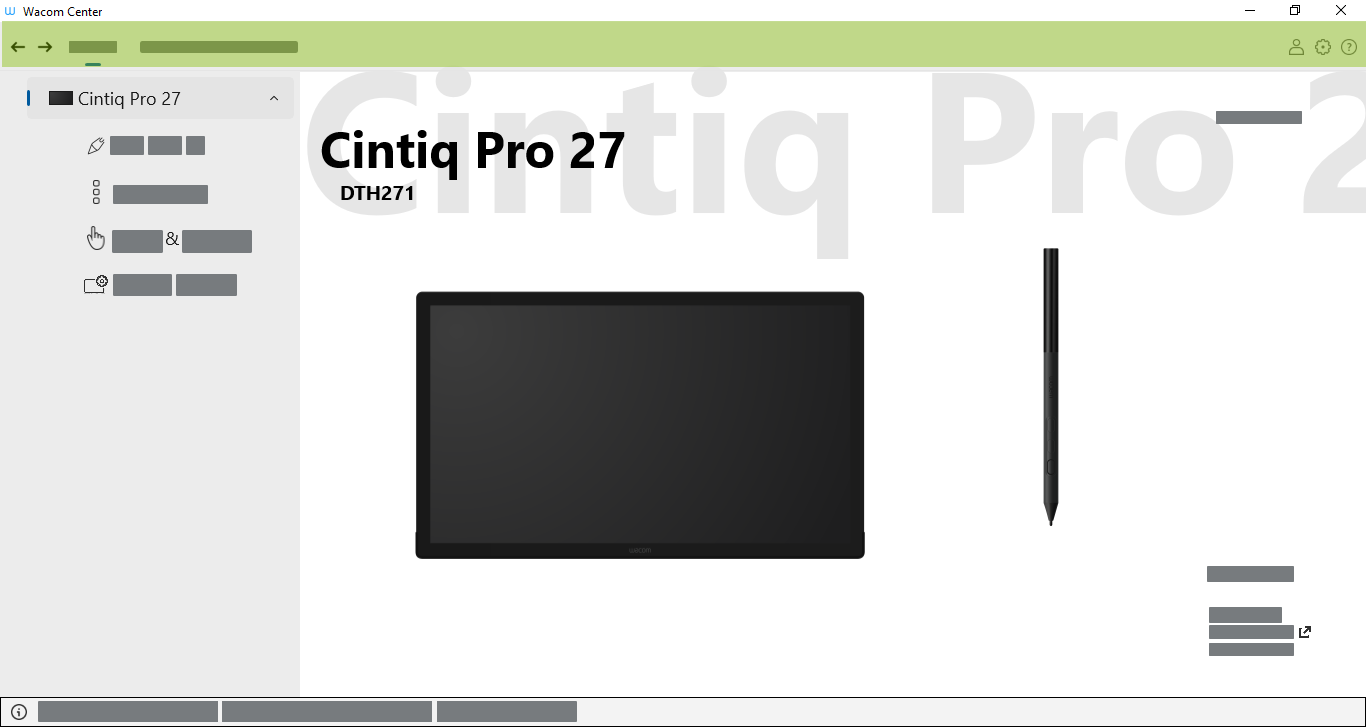
Der Screenshot oben dient nur zu Beschreibungszwecken; das Aussehen Ihres Bildschirms kann davon abweichen.
| Weiter- & Zurück-Schaltflächen | Die Weiter-  & Zurück-Schaltflächen & Zurück-Schaltflächen  bringen Sie im Wacom Center zur nächsten oder zurück zur vorherigen Seite. bringen Sie im Wacom Center zur nächsten oder zurück zur vorherigen Seite. |
| Geräte | Wählen Sie „Geräte“ in der Navigationsleiste, um eine Liste Ihrer verbundenen Geräte in der „Geräte“-Seitenleiste“ anzuzeigen. |
| Bildschirm-Shortcuts | Wählen Sie Bildschirm-Shortcuts in der Navigationsleiste, um Radialmenüs, Rasterfelder und – auf einigen Geräten – Stiftgesten zu erstellen und/oder anzupassen. |
| Softwareangebote | Melden Sie sich mit Ihrer Wacom ID an und registrieren Sie Ihr Gerät, um sämtliche verfügbaren Softwareangebote anzusehen, herunterzuladen und einzulösen (gilt nicht für Unternehmens-Geräte). |
| Allgemeine Einstellungen | Klicken Sie auf das Symbol „Allgemeine Einstellungen“  , um die folgenden Registerkarten aufzurufen: , um die folgenden Registerkarten aufzurufen:
|
| Hilfe und Support | Klicken Sie auf das Symbol Hilfe & Support  , um Links zur Hilfe-Funktion und zum Wacom Support aufzurufen. Wählen Sie „Info“, um Ihre Wacom Center Versionsnummer zu erfahren. , um Links zur Hilfe-Funktion und zum Wacom Support aufzurufen. Wählen Sie „Info“, um Ihre Wacom Center Versionsnummer zu erfahren.
Hinweis: Einige Hilfe und Support-Funktionen sind für Unternehmens-Geräte nicht verfügbar.
|
„Geräte“-Seitenleiste
Die „Geräte“-Seitenleiste befindet sich auf der linken Seite des Wacom Centers und listet jedes Gerät auf, dass aktuell mit Ihrem Computer verbunden ist. Um der Liste ein neues Gerät hinzuzufügen, verbinden Sie das Gerät mit dem Computer.
Klicken Sie auf den Dropdown-Pfeil neben dem Namen des Geräts in der „Geräte“-Seitenleiste, um die anpassbaren Elemente des Geräts aufzurufen (Stift, ExpressKeys, Touch-Gesten usw.). Klicken Sie auf ein Element, um es im Bereich der Hauptinhalte anzupassen.
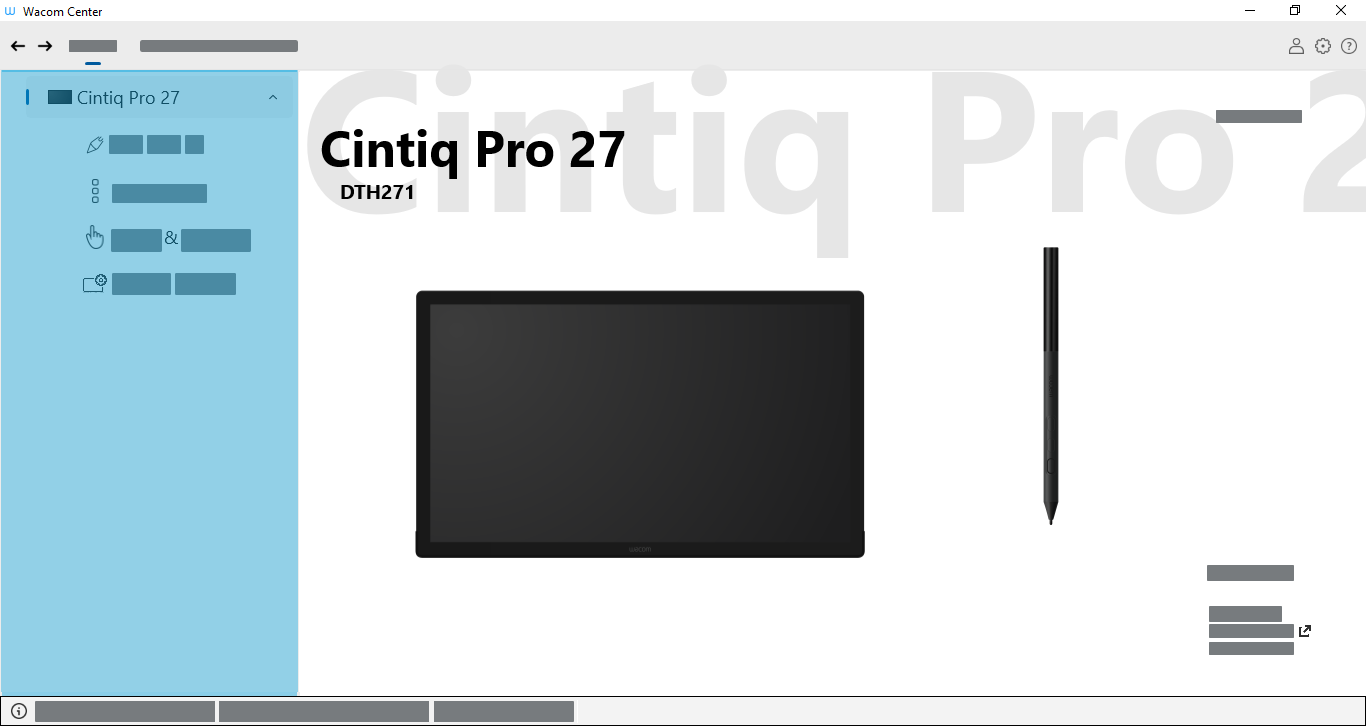
Der Screenshot oben dient nur zu Beschreibungszwecken; das Aussehen Ihres Bildschirms kann davon abweichen.
Bereich der Hauptinhalte
Der Bereich der Hauptinhalte befindet sich in der Mitte des Wacom Centers. Dort können Sie Ihre Geräteeinstellungen anpassen. Wählen Sie in der „Geräte“-Seitenleiste eine anpassbare Komponente (Stift, ExpressKeys usw.) aus, um die Komponente im Hauptinhaltsbereich zu öffnen, wo Sie alle Ihre Anpassungen vornehmen können.
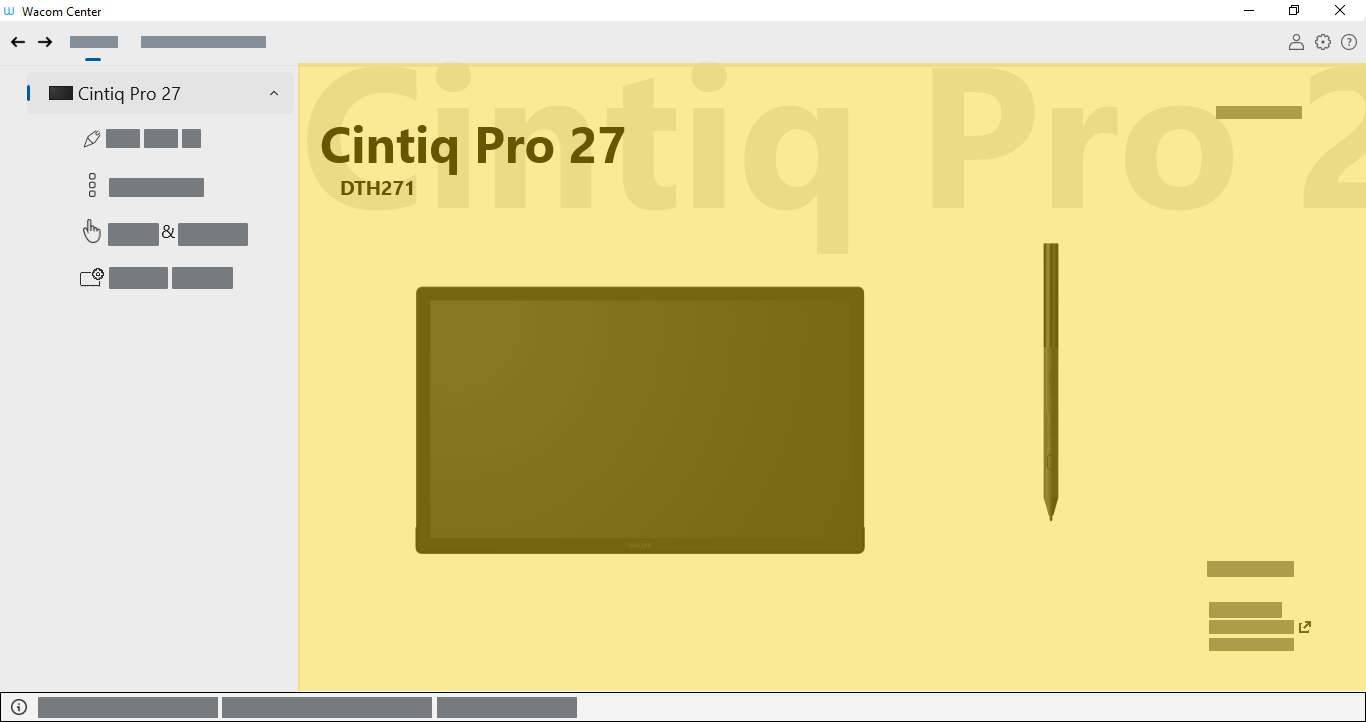
Der Screenshot oben dient nur zu Beschreibungszwecken; das Aussehen Ihres Bildschirms kann davon abweichen.
Direkthilfe-Leiste
Die Direkthilfe-Leiste  befindet sich am unteren Ende des Wacom Centers. Wenn Sie den Mauszeiger über eine Funktion bewegen, wird ein Text in der Direkthilfe-Leiste angezeigt, der diese Funktion beschreibt.
Der Screenshot oben dient nur zu Beschreibungszwecken; das Aussehen Ihres Bildschirms kann davon abweichen.
„Aktionen“-Seitenleiste
Die „Aktionen“-Seitenleiste öffnet sich, wenn Sie auf ein anpassbares Element klicken (Bildschirm-Shortcuts, Stifttaste, ExpressKey usw.). Die „Aktionen“-Seitenleiste ist so organisiert, dass die Empfohlenen Aktionen oben angezeigt werden. Die „Empfohlenen Aktionen“ ändern sich je nach Ihrem Produkt und der von Ihnen angepassten Funktion.
Klicken Sie auf einen Dropdown-Pfeil neben einem Kategorienamen (Klicks, Tastatur usw.), um die in dieser Kategorie verfügbaren Aktionen zu öffnen. Wählen Sie eine Aktion aus der Liste, um sie einer einstellbaren Funktion zuzuweisen. Drücken Sie die Esc-Taste oder klicken Sie auf einen leeren Bereich des Wacom Centers, um die „Aktionen“-Seitenleiste zu schließen.
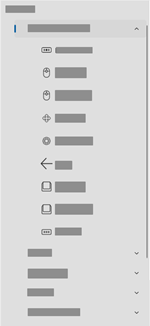
Der Screenshot oben dient nur zu Beschreibungszwecken; das Aussehen Ihres Bildschirms kann davon abweichen.
| | Meine Informationen nicht weitergeben | | Cookies | | Allgemeine Geschäftsbedingungen | | Datenschutzrichtlinien |