Wacom Center
El Wacom Center le ofrece un modo sencillo e intuitivo de acceder al dispositivo de Wacom y a sus ajustes. Abra el Wacom Center para:
- Personalice la configuración de su lápiz, teclas ExpressKey, gestos táctiles y mucho más.
- Crear accesos directos en pantalla
- Actualice el controlador Wacom y el firmware del dispositivo.
- Acceda a la Ayuda para el usuario, al soporte técnico de Wacom y a Información importante sobre el producto.
- Cree y edite su Wacom ID, registre su dispositivo y canjee ofertas de software (no se aplica a los dispositivos Enterprise).
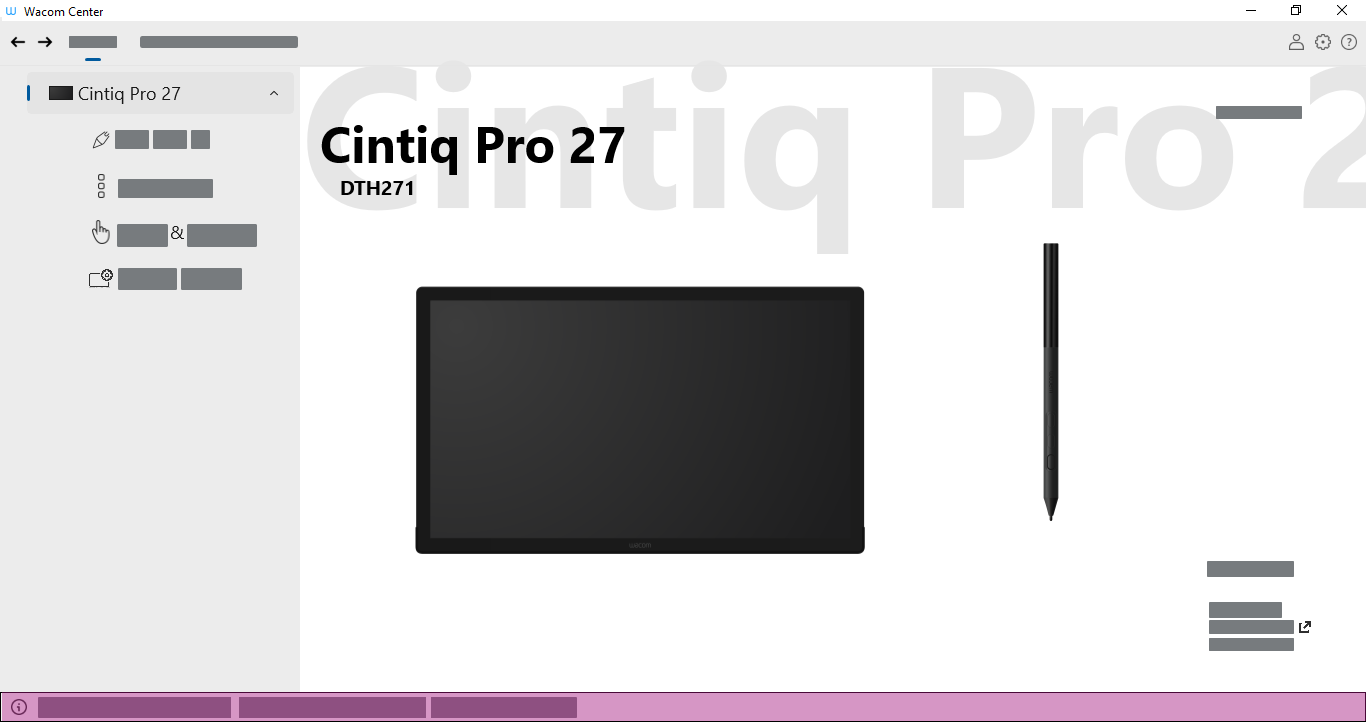
La pantalla principal del Wacom Center
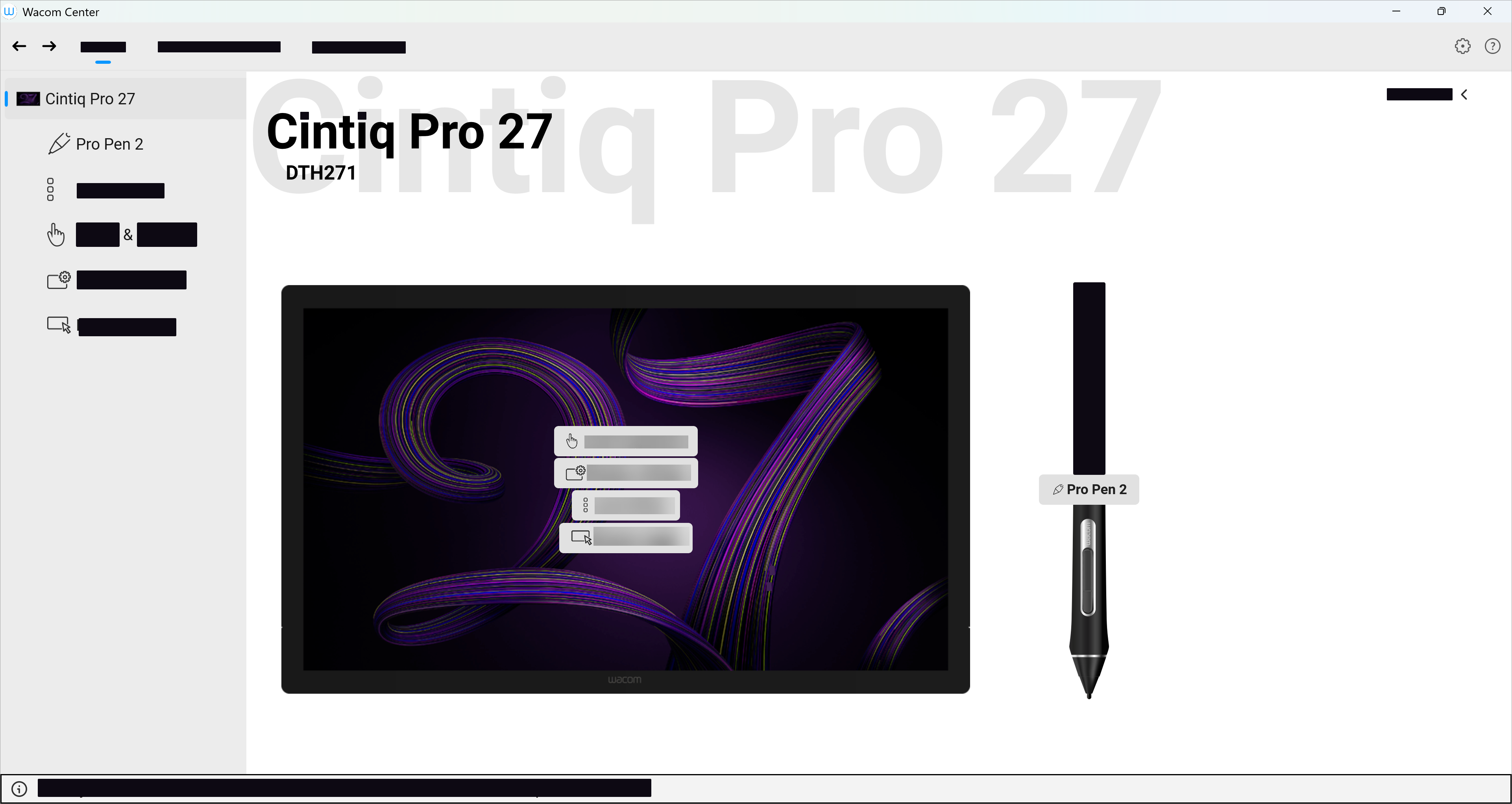
La captura de pantalla anterior es solo para propósitos ilustrativos y podría no coincidir con lo que vea en pantalla.
Conozca el Wacom Center
- Barra de navegación
- Barra lateral Dispositivos
- Área de contenido principal
- Barra de ayuda rápida
- Barra lateral Acción
Barra de navegación
La barra de navegación está situada en la parte superior del Wacom Center y contiene las funciones descritas en la siguiente tabla.
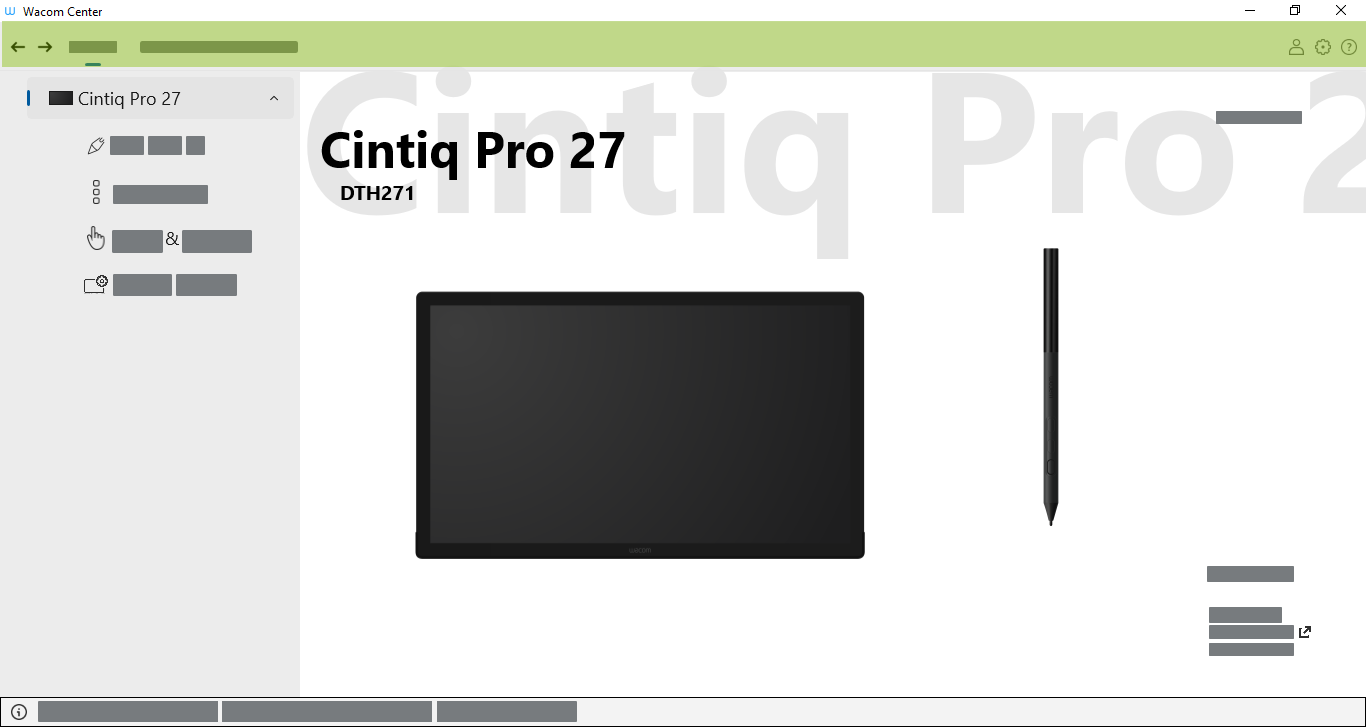
La captura de pantalla anterior es solo para propósitos ilustrativos y podría no coincidir con lo que vea en pantalla.
| Botones de retroceso y avance | Los botones de avance  y retroceso y retroceso  le desplazan una página adelante o atrás en el Wacom Center. le desplazan una página adelante o atrás en el Wacom Center. |
| Dispositivos | Seleccione Dispositivos en la barra de navegación para visualizar una lista de dispositivos conectados en la Barra lateral Dispositivos. |
| Accesos directos en pantalla | Seleccione Accesos directos en pantalla en la barra de navegación para crear y/o editar menús radiales, paneles de cuadrícula y, en algunos dispositivos, movimientos del lápiz. |
| Ofertas de software | Inicie sesión con su Wacom ID y registre su dispositivo para ver, descargar y canjear las ofertas de software disponibles (no se aplica a los dispositivos Enterprise). |
| Ajustes generales | Haga clic en el icono Ajustes globales  para acceder a las siguientes fichas: para acceder a las siguientes fichas:
|
| Ayuda y asistencia | Haga clic en el icono Ayuda y asistencia  para acceder a enlaces de Ayuda al usuario y Asistencia de Wacom. Seleccione “Acerca de” para consultar el número de versión de Wacom Center. para acceder a enlaces de Ayuda al usuario y Asistencia de Wacom. Seleccione “Acerca de” para consultar el número de versión de Wacom Center.
Nota: Algunas funciones de ayuda y soporte no se aplican a los dispositivos Enterprise.
|
Barra lateral Dispositivos
La barra lateral Dispositivos está situada a la izquierda del Wacom Center y enumera todos los dispositivos conectados actualmente al ordenador. Para añadir un nuevo dispositivo a la lista, conecte el dispositivo al ordenador.
Haga clic en la flecha desplegable junto al nombre del dispositivo en la barra lateral Dispositivos para abrir los componentes personalizables de este (lápiz, teclas ExpressKey, control táctil y gestos, etc.). Haga clic en un componente para personalizarlo en el área de contenido principal.
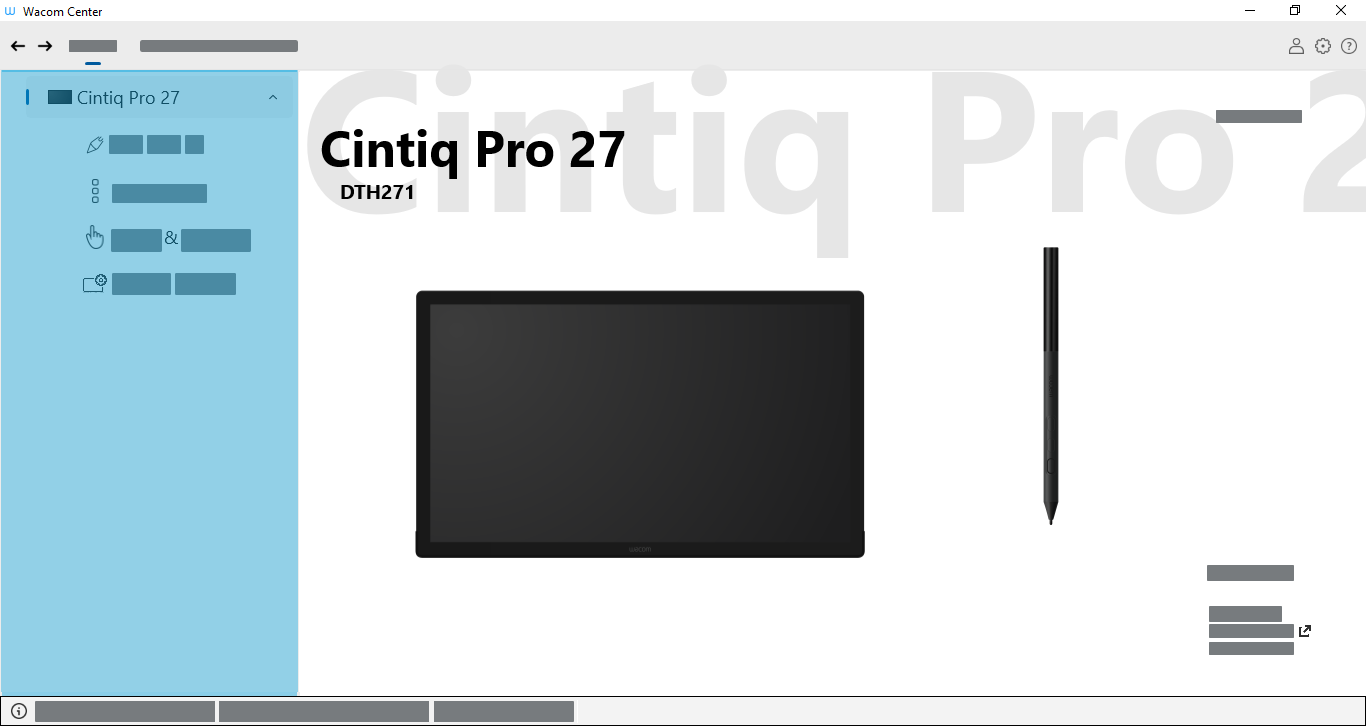
La captura de pantalla anterior es solo para propósitos ilustrativos y podría no coincidir con lo que vea en pantalla.
Área de contenido principal
El área de contenido principal está situada en el centro del Wacom Center y es donde puede personalizar los ajustes de su dispositivo. Seleccione un componente personalizable (lápiz, teclas ExpressKeys, etc.) en la barra lateral Dispositivos para abrirlo en el área de contenido principal, donde podrá realizar todas sus personalizaciones.
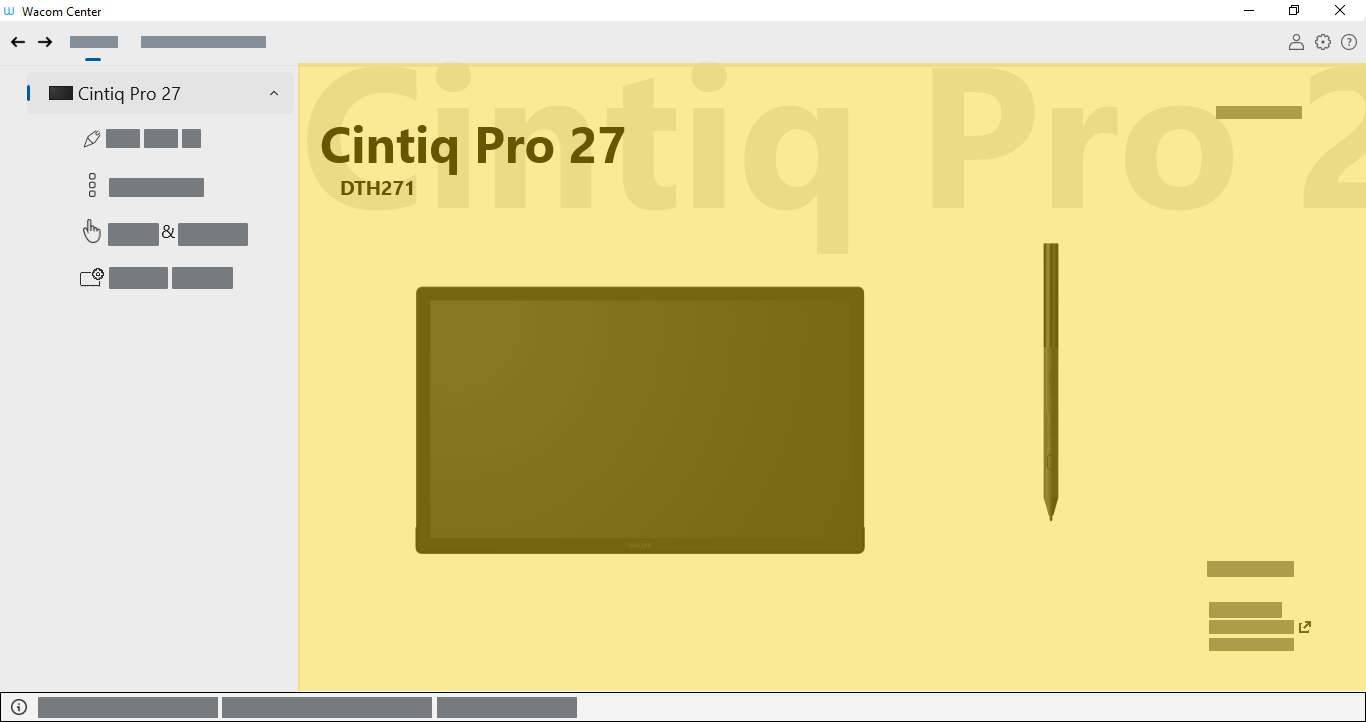
La captura de pantalla anterior es solo para propósitos ilustrativos y podría no coincidir con lo que vea en pantalla.
Barra de ayuda rápida
La barra de ayuda rápida  está situada en la parte inferior del Wacom Center. Cuando se sitúa encima de una función, en la barra de ayuda rápida aparece un texto que describe dicha función.
La captura de pantalla anterior es solo para propósitos ilustrativos y podría no coincidir con lo que vea en pantalla.
Barra lateral Acción
La barra lateral Acción se abre al hacer clic en un componente personalizable (acceso directo en pantalla, botón del lápiz, tecla ExpressKey, etc.). La barra lateral Acción está organizada para que las acciones recomendadas aparezcan en la parte superior. Las acciones recomendadas cambian en base al producto y a las funciones que personalice.
Haga clic en una flecha desplegable junto al nombre de categoría (clics, teclado, etc.) para abrir las acciones disponibles en esa categoría. Seleccione una acción de la lista para asignarla a la función personalizable. Presione la tecla Esc o haga clic en una zona en blanco del Wacom Center para cerrar la barra lateral Acción.
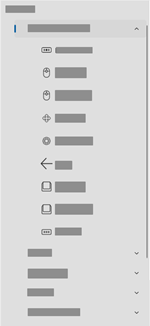
La captura de pantalla anterior es solo para propósitos ilustrativos y podría no coincidir con lo que vea en pantalla.
| | No compartir mi información | | Cookies | | Condiciones de uso | | Política de privacidad |