Installation et utilisation du socle
Pour fixer le socle de la Wacom Cintiq Pro 22, suivez les instructions de montage ci-dessous. Pour fixer un autre socle conforme à la norme VESA, utilisez les trous de fixation VESA situés à l'arrière de votre Cintiq Pro.
Important : La Cintiq Pro 22 est conçue pour être utilisée avec le socle Wacom Cintiq Pro 22, ou un autre socle conforme à la norme VESA 100mm x 100mm. Le socle Wacom Cintiq Pro 22 est vendu séparément. Pour de plus amples informations, visitez le Wacom eStore.
Avertissement : l'utilisation de ce produit sans socle peut abîmer les touches ExpressKey et provoquer des blessures dues à l'instabilité pendant l'utilisation. Veillez à utiliser ce produit avec un socle, conformément aux instructions.
Sujets abordés sur cette page
- Nom des éléments du socle
- Assembler le socle pour Wacom Cintiq Pro 22
- Régler l’angle et la hauteur de la Cintiq Pro
- Faire pivoter votre Cintiq Pro
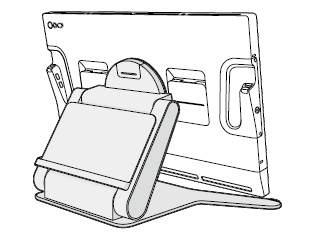
Nom des éléments du socle
| A (voir également le tableau 2) |
B (voir également le tableau 2) |
C | D | E | F | n/d | n/d |
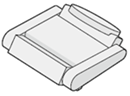
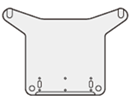
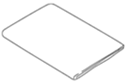
| Bras | Plaque de base | Plaque pivotante | Chiffon doux (fourni par le client) | Sacoche bras | Support de fixation | Vis | Clé hexagonale |
 |
 |
 |
 |
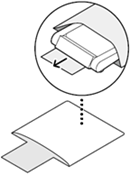 |
 |
 |
 |
| A | Bras | 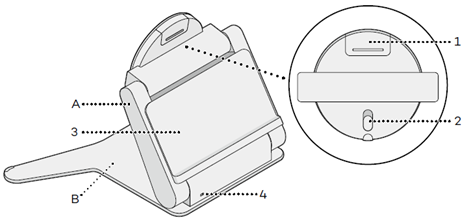 |
| B | Plaque de base | |
| 1 | Capuchon de fixation | |
| 2 | Interrupteur de rotation | |
| 3 | Verrouillage bras | |
| 4 | Fente de sécurité Kensington |
Assembler le socle pour Wacom Cintiq Pro 22
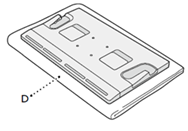
- Placez un chiffon doux (D, fourni par le client) sur une surface plane et posez votre Cintiq Pro par-dessus, écran vers le bas.
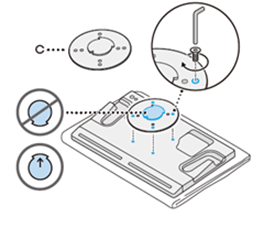
- Vissez la plaque pivotante (C) dans les trous de montage pour support VESA à l’arrière de votre Cintiq Pro. Orientez la plaque pivotante de manière à ce que l’extrémité arrondie soit positionnée vers le bord supérieur du périphérique.
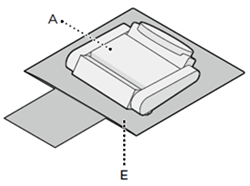
- Placez la sacoche bras (E) sur une surface plane et placez le bras (A) sur le dessus de la sacoche.
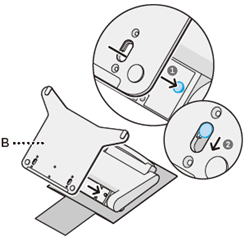
- Faites glisser la plaque de base (B) au-dessus des boutons du bras à travers les extrémités plus larges des fentes de la plaque de base. Ensuite, déplacez la plaque de base vers le haut jusqu’à ce que les boutons soient enclenchés dans les extrémités étroites des fentes. Cela permettra de fixer temporairement la plaque de base au bras.
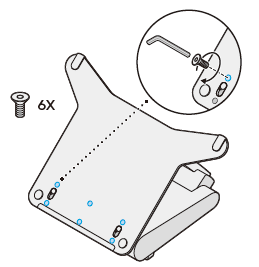
- Fixez la plaque de base au bras à l’aide des six vis.
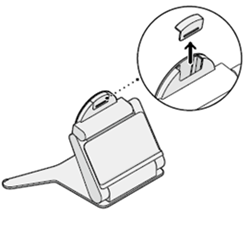
- Retirez le capuchon de fixation du bras.
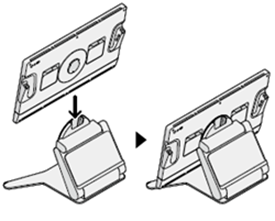
- Faites glisser la plaque pivotante vers le bas sur le bras jusqu’à ce qu’elle soit bien installée.
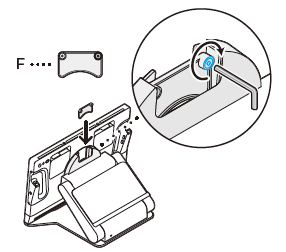
- Insérez le support de fixation (F) dans l’ouverture sur le support et serrez la vis pour le maintenir en place.
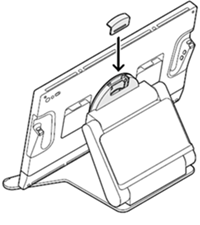
- Réinsérez le capuchon de fixation dans le bras jusqu’à ce qu’il s’enclenche.
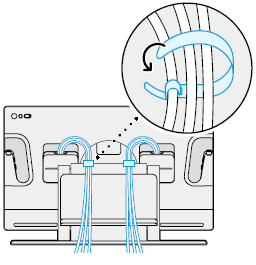
- Utilisez les serre-câbles fournis avec votre Cintiq Pro pour attacher les câbles et les faire passer à travers les ouvertures derrière le socle.
Régler l'angle et la hauteur de la Cintiq Pro
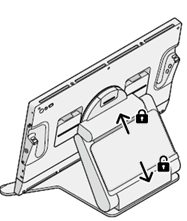
- Déverrouillez le bras en poussant le verrouillage vers le bas.
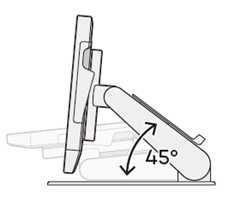
- Si vous le souhaitez, réglez l’angle de votre Cintiq Pro (jusqu’à 45 degrés).
- Verrouillez le bras en poussant le verrouillage vers le haut.
Faites pivoter votre Cintiq Pro
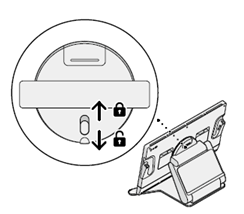
- Poussez l’interrupteur de rotation vers le bas pour activer la rotation.
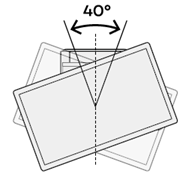
- Si vous le souhaitez, faites pivoter votre Cintiq Pro (jusqu’à 40 degrés).
- Lorsque vous remettez votre Cintiq Pro en position verticale, poussez l’interrupteur de rotation vers le haut pour le verrouiller.
| | Ne partagez pas mes informations | | Cookies | | Conditions d'utilisation | | Directives relatives à la protection de l'information |