Configurazione e utilizzo del supporto
Per collegare il supporto Wacom Cintiq Pro 22, seguire le istruzioni di montaggio riportate di seguito. Per collegare un altro supporto conforme allo standard VESA, utilizzare i fori per il sistema di montaggio VESA sul retro di Cintiq Pro.
Importante: Cintiq Pro 22 è stato ideato per essere utilizzato con il supporto Wacom Cintiq Pro 22 o un altro tipo di supporto conforme allo standard VESA 100mm x 100mm. Il supporto Wacom Cintiq Pro 22 è venduto separatamente. Visitare Wacom Store per maggiori informazioni.
Avvertenza: L’utilizzo del presente prodotto senza un supporto può danneggiare i tasti ExpressKey e causare lesioni a causa dell’instabilità durante l’utilizzo. Assicurarsi di utilizzare questo prodotto insieme a un supporto, come indicato dalle istruzioni.
Argomenti su questa pagina
- Nomi delle parti del supporto
- Montare il supporto Wacom Cintiq Pro 22
- Impostare l’angolo e l’altezza di Cintiq Pro
- Ruotare Cintiq Pro
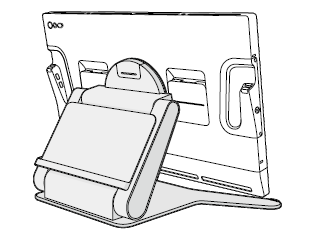
Nomi delle parti del supporto
| A (vedere anche Tabella 2) |
B (vedere anche Tabella 2) |
C | D | E | F | n/d | n/d |
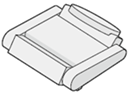
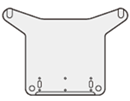
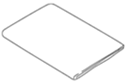
| Braccio | Piastra di base | Piastra girevole | Panno morbido (fornito dal cliente) | Custodia protettiva del braccio | Staffa di fissaggio | Viti | Chiave esagonale |
 |
 |
 |
 |
 |
 |
 |
 |
| A | Braccio | 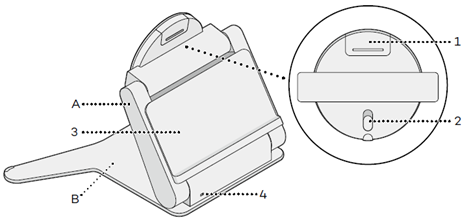 |
| B | Piastra di base | |
| 1 | Tappo di montaggio | |
| 2 | Interruttore di rotazione | |
| 3 | Blocco del braccio | |
| 4 | Slot per blocco di sicurezza Kensington |
Montare il supporto Wacom Cintiq Pro 22
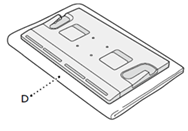
- Posizionare un panno morbido (D - fornito dal cliente) su una superficie piana e collocare Cintiq Pro sopra il panno con lo schermo rivolto verso il basso.
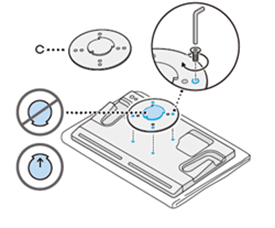
- Avvitare la piastra girevole (C) nei fori del sistema di montaggio VESA sul retro di Cintiq Pro. Orientare la piastra girevole in modo che la linguetta arrotondata sia rivolta verso il bordo superiore del dispositivo.
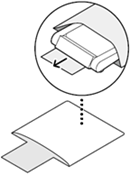
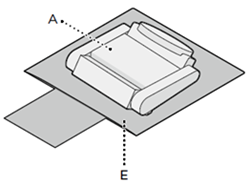
- Posizionare la custodia protettiva del braccio (E) su una superficie piana e collocare il braccio (A) sopra la custodia.
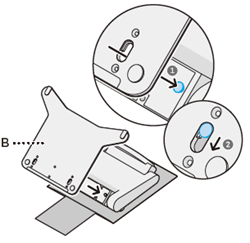
- Far scorrere la piastra di base (B) sui pulsanti del braccio attraverso le estremità più larghe degli slot della piastra di base. Quindi spostare la piastra di base verso l’alto finché i pulsanti non si trovano nelle estremità più strette degli slot. In questo modo la piastra di base sarà temporaneamente fissata al braccio.
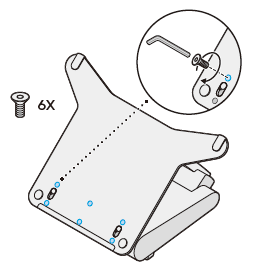
- Fissare la piastra di base al braccio utilizzando tutte e sei le viti.
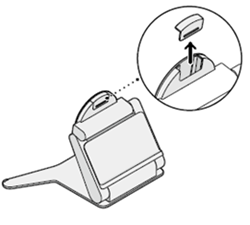
- Rimuovere il tappo di montaggio dal braccio.
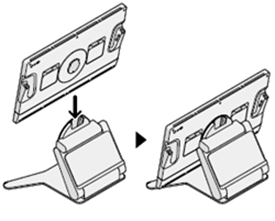
- Far scorrere la piastra girevole verso il basso sul braccio finché non è completamente in posizione.
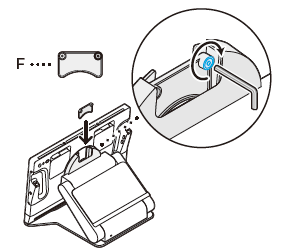
- Inserire la staffa di fissaggio (F) nell’apertura sul supporto e serrare la vite per fissarla in posizione.
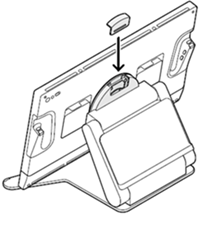
- Reinserire il tappo di montaggio nel braccio finché non scatta in posizione.
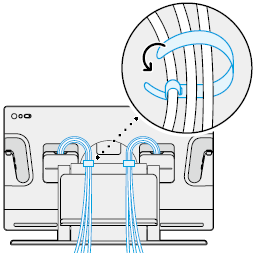
- Utilizzare le fascette in dotazione con Cintiq Pro per raggruppare i cavi e farli passare attraverso le aperture dietro il supporto.
Impostare l’angolo e l’altezza di Cintiq Pro
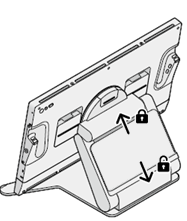
- Sbloccare il braccio spingendo il blocco del braccio verso il basso.
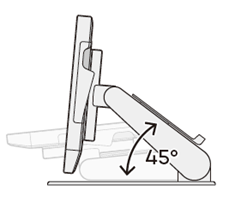
- In alternativa, regolare l’angolo di Cintiq Pro (fino a 45 gradi).
- Bloccare il braccio spingendo il blocco del braccio verso l’alto.
Ruotare Cintiq Pro
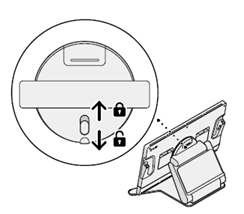
- Spingere l’interruttore di rotazione verso il basso per attivare la rotazione.
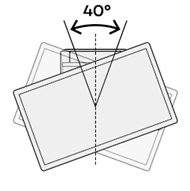
- In alternativa, ruotare Cintiq Pro (fino a 40 gradi).
- Una volta riportato Cintiq Pro in posizione verticale, spingere l’interruttore di rotazione verso l’alto per bloccarlo.
| | Non condividere le mie informazioni | | Cookie | | Condizioni di utilizzo | | Privacy policy |