Impostazioni del flusso di lavoro
Le impostazioni del flusso di lavoro sono un tipo di impostazioni specifiche dell’applicazione che offrono più opzioni di impostazione per un’applicazione e consentono di passare facilmente da un flusso di lavoro all’altro (Modifica del colore, Disegno, Pittura, Modifica foto ecc.) quando si utilizza un componente personalizzabile (penna, tasti ExpressKey ecc.) all’interno di un’applicazione.
Per la stessa penna e l’applicazione A, è possibile creare un altro flusso di lavoro denominato Rotazione, con "In senso orario" assegnato al pulsante della penna 1 e "In senso antiorario" assegnato al pulsante della penna 2.
Quando si lavora nell’applicazione A con la penna, è possibile selezionare il flusso di lavoro "Modifica", utilizzare i pulsanti della penna per annullare e ripristinare, quindi passare al flusso di lavoro "Rotazione" e utilizzare la stessa penna e gli stessi 2 pulsanti della penna per ruotare un’immagine in senso orario o antiorario.
Argomenti su questa pagina
- Creare un’impostazione del flusso di lavoro
- Utilizzare le impostazioni del flusso di lavoro
- Utilizzare il menu delle impostazioni del flusso di lavoro
- Eliminare un’impostazione del flusso di lavoro
Creare un’impostazione del flusso di lavoro
Quando si crea un’impostazione del flusso di lavoro, questa viene applicata al componente personalizzabile attualmente selezionato (pulsante della penna, Touch, tasti ExpressKey, ecc.) per l’applicazione attualmente selezionata (Photoshop, Krita, ecc.).
- Aprire Wacom Center.
- Selezionare un componente personalizzabile nella barra laterale Dispositivi (penna, tasti ExpressKey ecc.).
- Selezionare un'applicazione nell’elenco delle impostazioni specifiche dell’applicazione posto nella parte inferiore di Wacom Center. Se non sono elencate applicazioni, cliccare sull’icona con il segno più
 per aggiungerne una.
 - Cliccare sulla freccia
 per aprire il menu delle impostazioni del flusso di lavoro e selezionare + Nuovo.
 - Nella finestra Impostazione del flusso di lavoro, creare un nome per il flusso di lavoro e selezionare un’icona. Il flusso di lavoro verrà riempito con le impostazioni attuali. Eventuali modifiche aggiuntive aggiorneranno il flusso di lavoro.
Utilizzare le impostazioni del flusso di lavoro
- Aprire Wacom Center.
- Selezionare il componente personalizzabile nella barra laterale Dispositivi (penna, tasti ExpressKey ecc.).
- Nell’elenco delle impostazioni specifiche dell’applicazione posto nella parte inferiore di Wacom Center, cliccare sulla freccia per aprire il menu delle impostazioni del flusso di lavoro.
- Selezionare dal menu il flusso di lavoro che si vuole utilizzare.
- Per passare a un altro gruppo di impostazioni del flusso di lavoro: cliccare nuovamente sulla freccia e selezionare dal menu un’altra impostazione del flusso di lavoro. O selezionare un’impostazione del flusso di lavoro da un menu a comparsa.
Per modificare un gruppo di impostazioni del flusso di lavoro: apportare le modifiche all’impostazione del flusso di lavoro attualmente selezionata; le modifiche verranno automaticamente applicate e salvate nel flusso di lavoro.
Utilizzare il menu del flusso di lavoroIl menu del flusso di lavoro visualizza un elenco dei flussi di lavoro disponibili per il componente personalizzabile attualmente selezionato (penna, tasti ExpressKey, ecc.) e per l’applicazione. È possibile avviare il menu delle impostazioni del flusso di lavoro cliccando sulla freccia Utilizzare l’icona della |
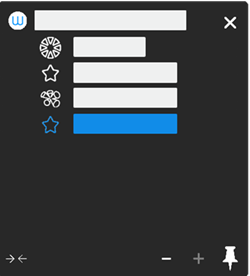 La schermata precedente è a scopo illustrativo; potrebbe non corrispondere alla schermata visualizzata. |
 puntina nel menu del flusso di lavoro per fissare il menu delle impostazioni del flusso di lavoro a una schermata del display e utilizzarlo per passare comodamente da un flusso di lavoro all’altro. Assegnare "Avvia menu del flusso di lavoro" a un pulsante della penna (ad esempio), quindi premere il pulsante della penna per visualizzare il menu a comparsa del flusso di lavoro.
Eliminare un’impostazione del flusso di lavoro
Quando si elimina un’impostazione del flusso di lavoro è possibile eliminarla per la pagina delle impostazioni attuale o per tutte le pagine delle impostazioni.
- Cliccare sulla freccia per aprire il menu delle impostazioni del flusso di lavoro.
- Passare con il mouse sull'impostazione del flusso di lavoro che si desidera eliminare e cliccare sull'icona Altre opzioni
 .
. - Selezionare “Elimina" e scegliere una delle seguenti opzioni:
Eliminare il flusso di lavoro solo per questa pagina Questa opzione elimina le impostazioni del flusso di lavoro per la pagina delle impostazioni attuale (ad esempio le impostazioni della penna). Le impostazioni del flusso di lavoro restano disponibili per qualsiasi altra pagina delle impostazioni nel Wacom Center. Eliminare il flusso di lavoro per tutte le pagine Questa opzione elimina le impostazioni del flusso di lavoro per l’applicazione attualmente selezionata per tutte le pagine delle impostazioni (impostazioni della penna, impostazioni dei tasti ExpressKey ecc.).
 .
.| | Non condividere le mie informazioni | | Cookie | | Condizioni di utilizzo | | Privacy policy |