Wacom Center
Wacom Center는 쉽고 직관적인 방식으로 Wacom 기기와 설정을 할 수 있도록 도와줍니다. Wacom Center 열기 이동:
- 펜, ExpressKey, 터치 및 제스처 등에 대한 설정을 사용자 지정합니다.
- 온스크린 단축키를 생성합니다.
- Wacom 드라이버 및 장치 펌웨어를 업데이트합니다.
- 사용자 도움말, Wacom 지원 및 중요 제품 정보에 액세스합니다.
- Wacom ID를 생성하고 관리하실 수 있으며, 기기 등록과 소프트웨어 혜택 이용이 가능합니다 (기업용 기기는 제외됩니다).
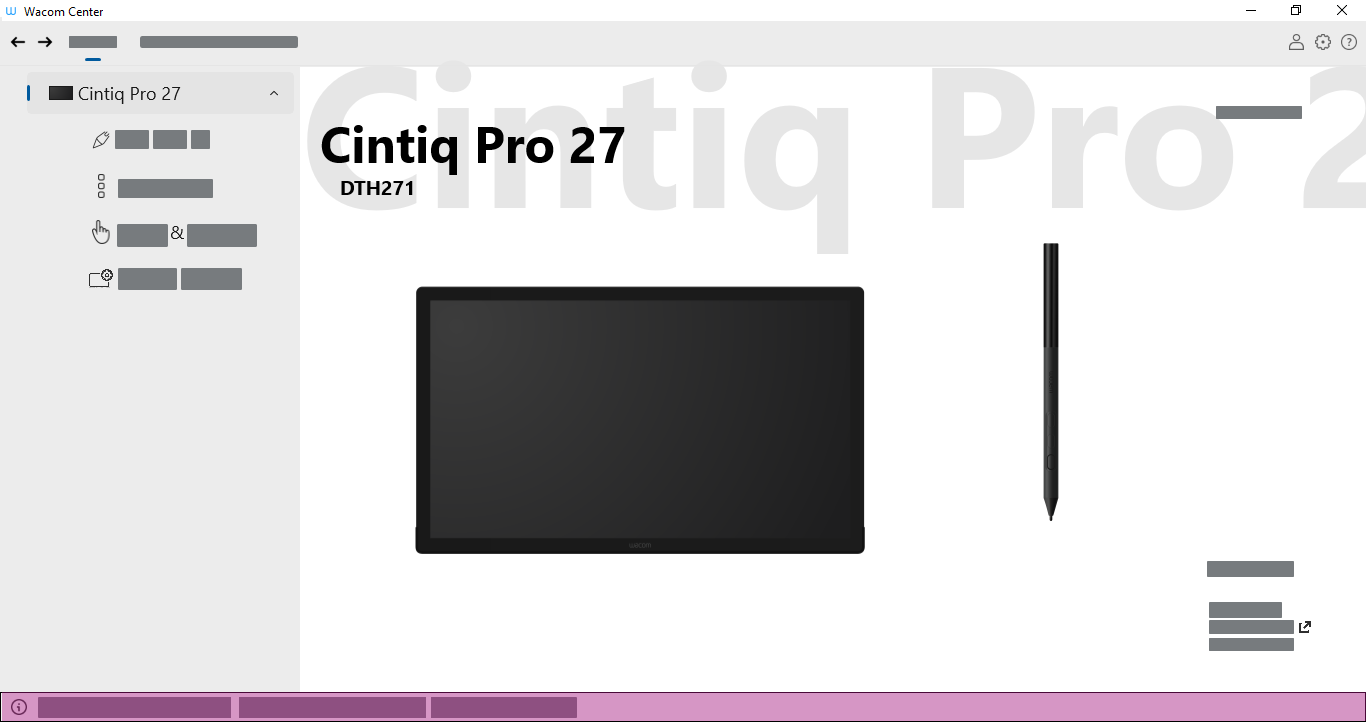
Wacom Center 메인 화면
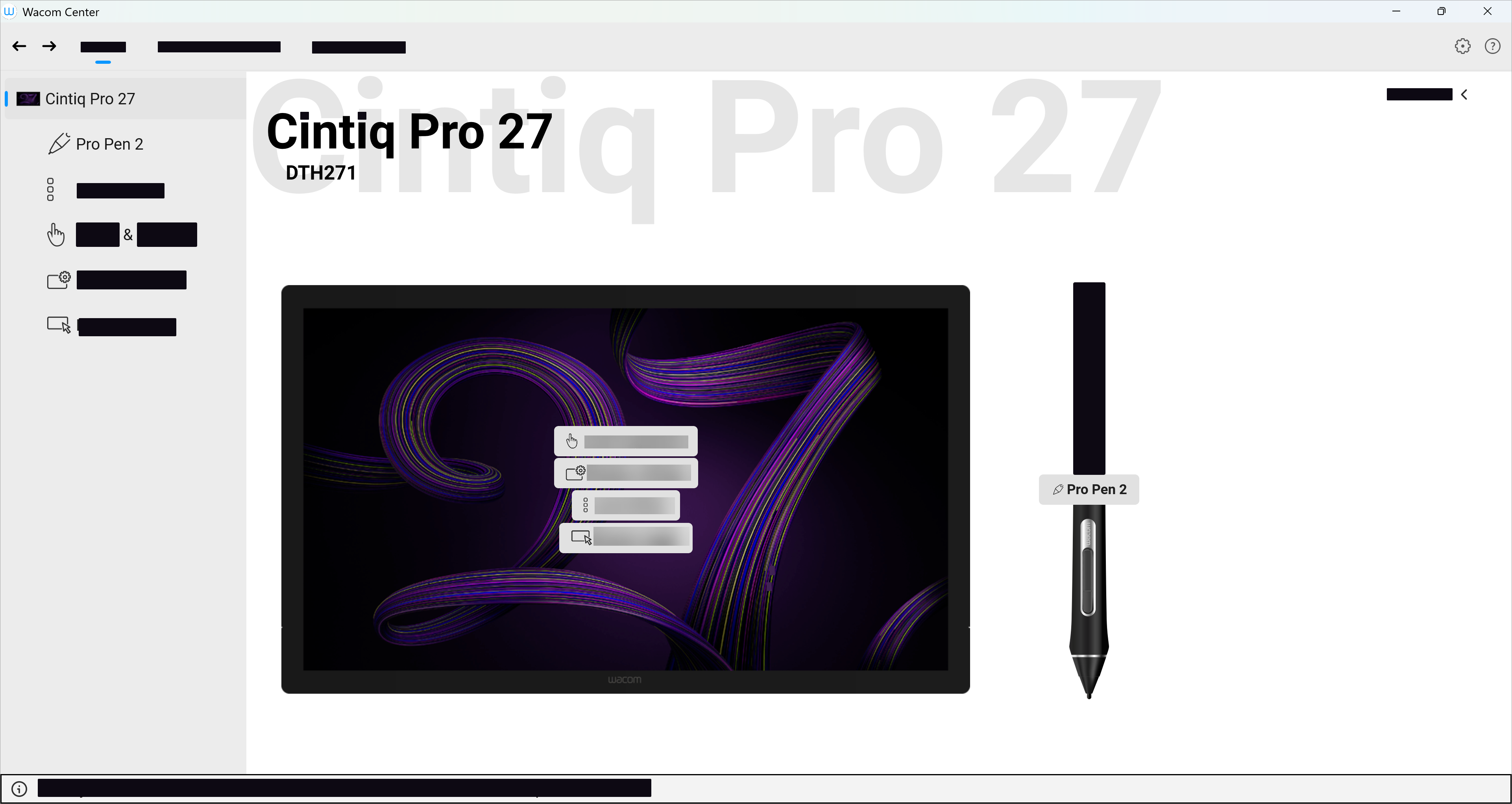
위 스크린샷은 시각적 설명용이며, 실제 화면과 일치하지 않을 수도 있습니다.
Wacom Center에 대해 알아야 할 사항
탐색 바
탐색 바는 Wacom Center 상단에 있으며, 아래 표에 서술된 기능들을 포함하고 있습니다.
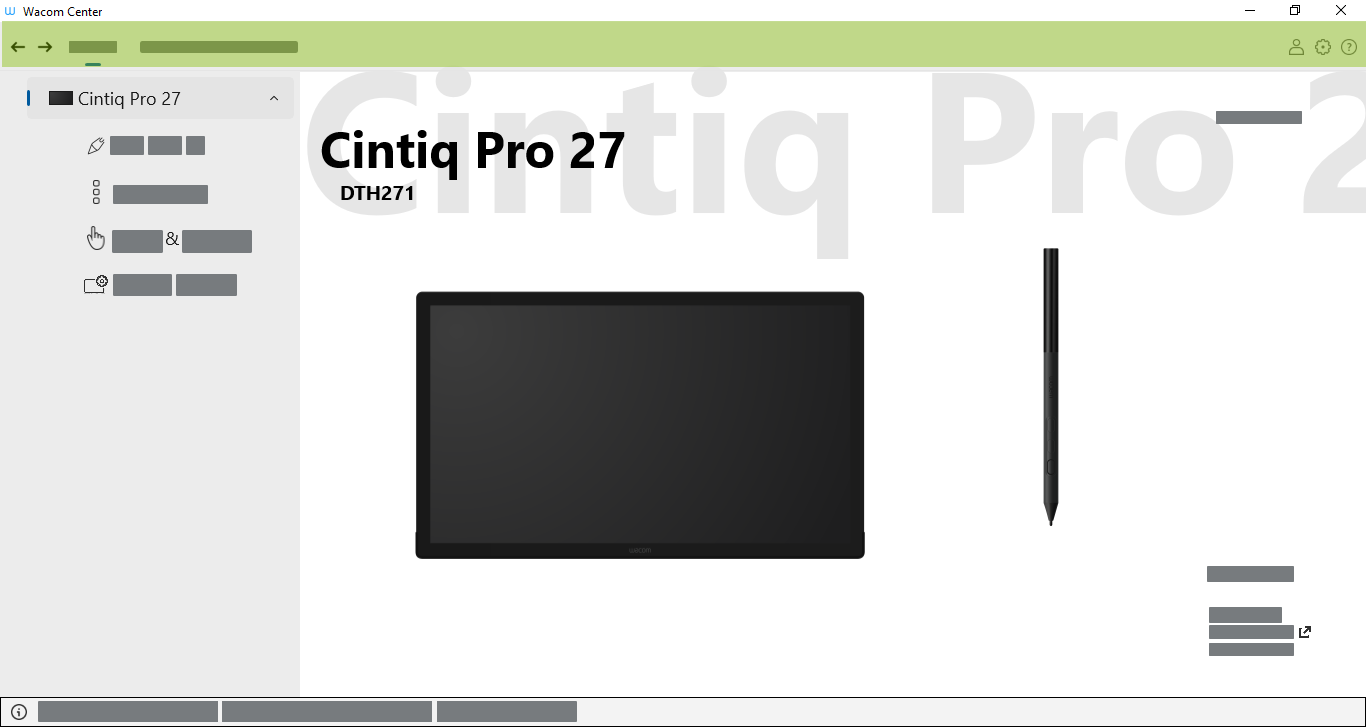
위 스크린샷은 시각적 설명용이며, 실제 화면과 일치하지 않을 수도 있습니다.
| 전방 및 후방 버튼 | 전방  및 후방 및 후방  버튼을 통해 Wacom Center 내에서 한 페이지 넘어가거나 이전 페이지로 돌아갈 수 있습니다. 버튼을 통해 Wacom Center 내에서 한 페이지 넘어가거나 이전 페이지로 돌아갈 수 있습니다. |
| 장치 | 탐색 바에서 장치를 선택하여 장치 사이드바에서 연결된 장치 목록을 표시하십시오. |
| 온스크린 단축키 | 탐색 바에서 온스크린 단축키를 선택하여 래디얼 메뉴, 그리드 패널 및 – 몇몇 기기에 한해 – 펜 제스처를 생성 및 편집할 수 있습니다. |
| 소프트웨어 제공 | Wacom ID로 로그인하고 기기를 등록하시면 사용 가능한 소프트웨어 혜택을 확인하고 다운로드하여 이용하실 수 있습니다 (기업용 기기는 제외됩니다). |
| 글로벌 설정 | 글로벌 설정  아이콘을 클릭하여 다음 탭에 액세스하십시오: 아이콘을 클릭하여 다음 탭에 액세스하십시오:
|
| 도움말 및 지원 | 도움말 및 지원  아이콘을 클릭하여 사용자 도움말과 Wacom 지원 링크에 접속하십시오. "정보"를 선택하여 Wacom Center 버전 번호를 찾을 수 있습니다. 아이콘을 클릭하여 사용자 도움말과 Wacom 지원 링크에 접속하십시오. "정보"를 선택하여 Wacom Center 버전 번호를 찾을 수 있습니다.
참고: 일부 도움말 및 지원 기능은 기업용 기기에 적용되지 않습니다.
|
장치 사이드바
장치 사이드바는 Wacom Center의 좌측에 있으며, 현재 귀하의 컴퓨터에 연결되어 있는 기기들을 각각 나열하고 있습니다. 새로운 기기를 본 목록에 추가하려면 기기를 귀하의 컴퓨터에 연결하십시오.
장치 사이드바의 장치 이름 옆 드롭다운 화살표를 클릭하여 장치의 사용자 지정 가능 구성품(펜, ExpressKey, 터치 및 제스처 등)을 열 수 있습니다. 구성품을 클릭하여 이를 메인 컨텐츠 영역에서 사용자 지정할 수 있습니다.
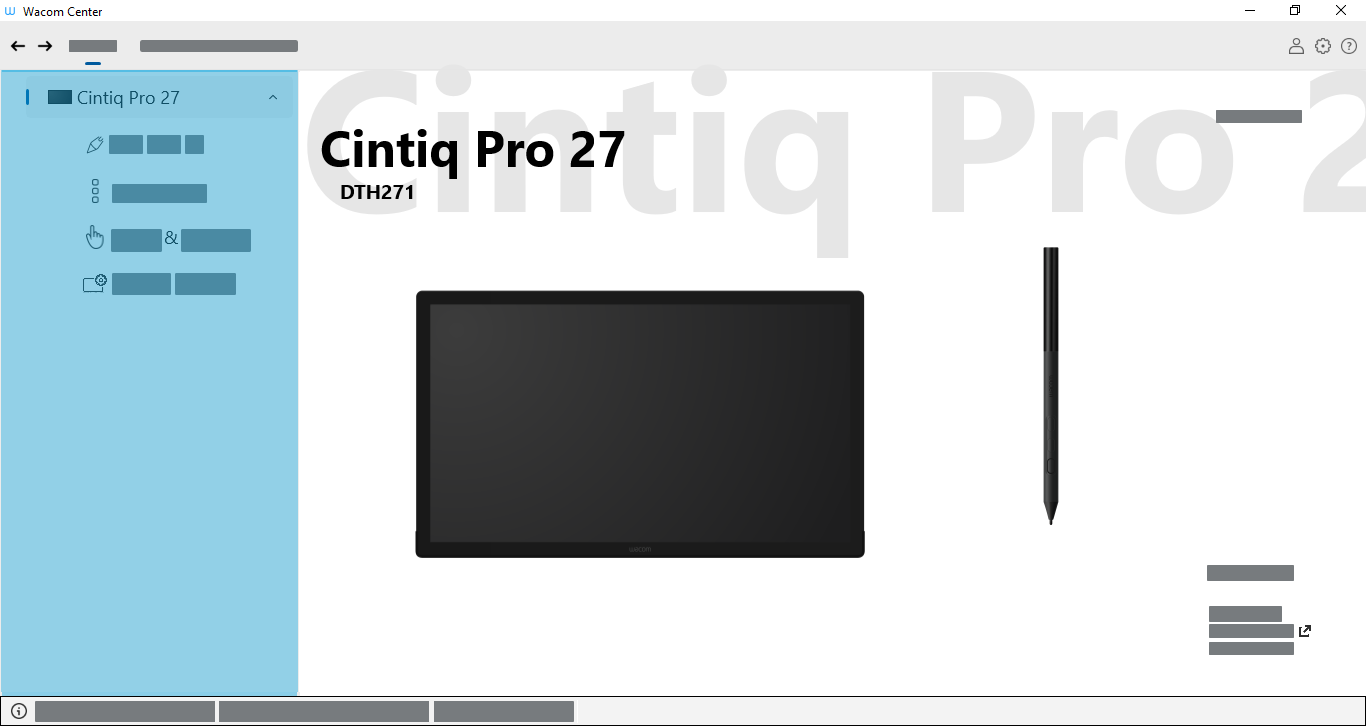
위 스크린샷은 시각적 설명용이며, 실제 화면과 일치하지 않을 수도 있습니다.
메인 컨텐츠 영역
메인 컨텐츠 영역은 Wacom Center의 중앙에 위치하며, 이곳에서 장치 설정을 할 수 있습니다. 장치 사이드바에서 사용자 지정 가능한 구성품(펜, ExpressKey 등)을 선택하면 메인 컨텐츠 영역에서 귀하의 기기를 사용자 지정할 수 있습니다.
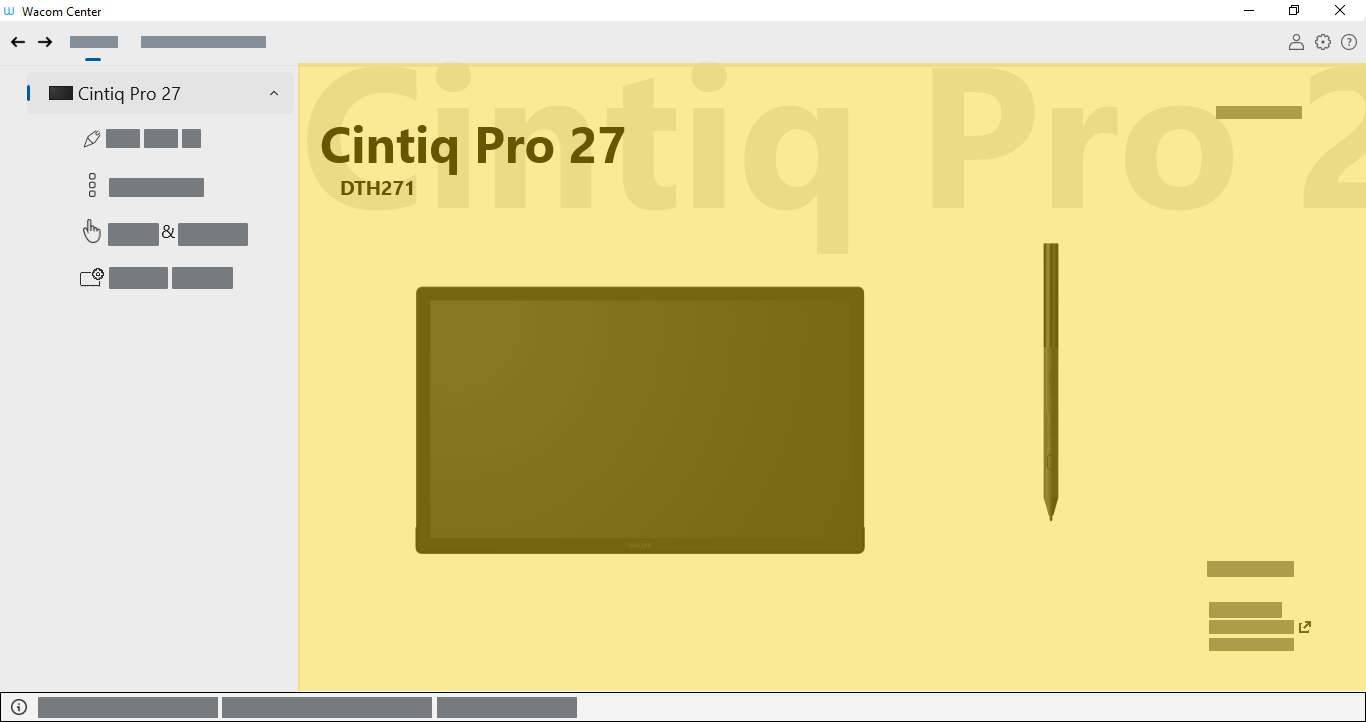
위 스크린샷은 시각적 설명용이며, 실제 화면과 일치하지 않을 수도 있습니다.
퀵 가이드 바
퀵 가이드 바  는 Wacom Center 하단에 위치합니다. 기능 위에 커서를 띄우면 퀵 가이드 바에서 그 기능을 설명하는 텍스트가 표시됩니다.
위 스크린샷은 시각적 설명용이며, 실제 화면과 일치하지 않을 수도 있습니다.
기능 사이드 바
사용자 지정 가능 구성품(온스크린 단축키, 펜 버튼, ExpressKey 등)을 클릭하면 동작 사이드바가 열립니다. 동작 사이드바는 권장되는 기능이 상단에 표시되도록 조직되어 있습니다. 권장 동작은 제품 조유와 사용자 지정하는 기능에 따라 달라집니다.
카테고리 이름(클릭, 키보드 등) 옆 드롭다운 화살표를 클릭하여 카테고리 내에서 사용가능한 기능을 여십시오. 목록에서 기능을 선택하여 사용자 지정 가능한 기능에 이를 할당합니다. Esc 키 또는 Wacom Center의 빈 곳을 클릭하여 동작 사이드바를 닫습니다.
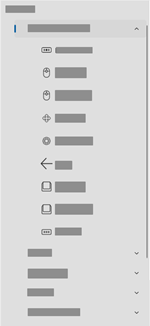
위 스크린샷은 시각적 설명용이며, 실제 화면과 일치하지 않을 수도 있습니다.
| | 내 정보 공유 안 함 | | 쿠키 | | 이용 약관 | | 개인정보 보호정책 |