Wacom Center
Wacom Center biedt u eenvoudige, intuïtieve toegang tot uw Wacom-apparaat en instellingen. Open Wacom Center om:
- Pas de instellingen voor uw pen, ExpressKeys, Aanraken & bewegingen en meer aan.
- On-screen shortcuts maken.
- Werk het Wacom-stuurprogramma en de firmware van het apparaat bij.
- Open Hulp, Wacom-ondersteuning en Belangrijke productinformatie.
- Maak en bewerk uw Wacom ID, registreer uw apparaat en verzilver software-aanbiedingen (geldt niet voor Enterprise-apparaten).
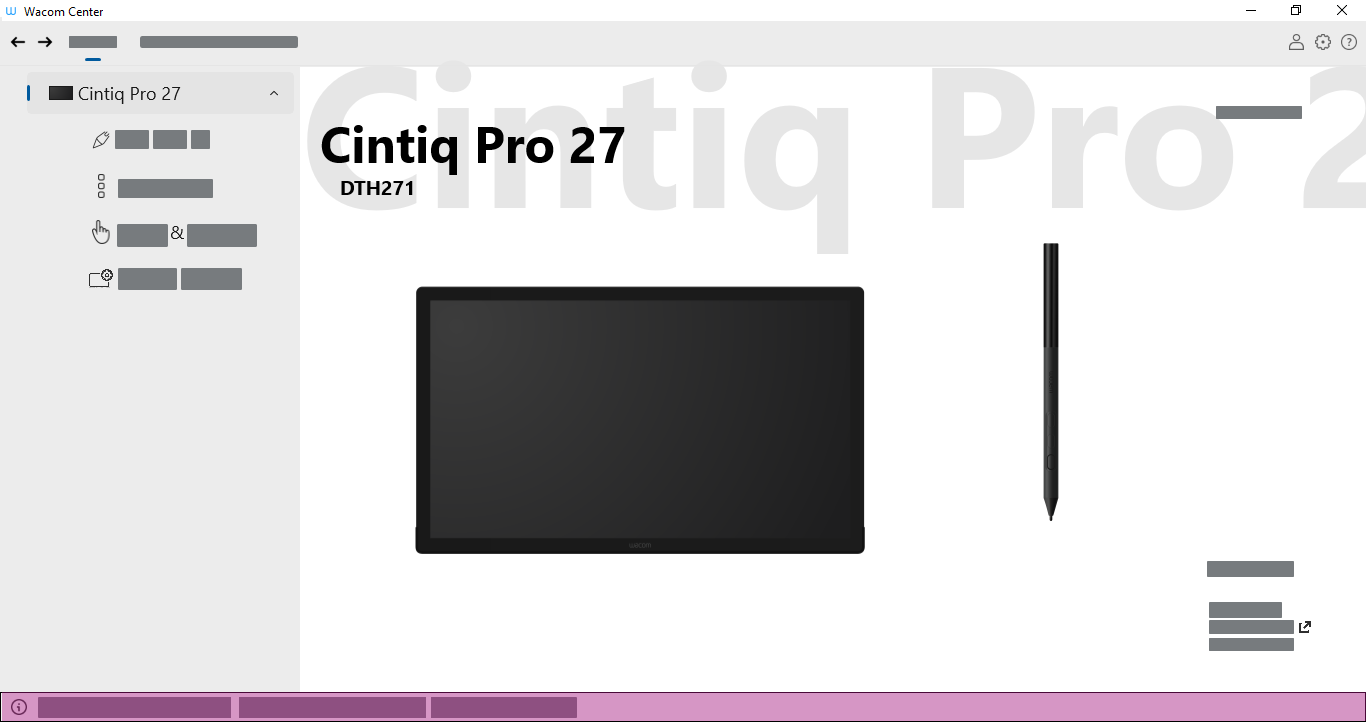
Het hoofdscherm van Wacom Center
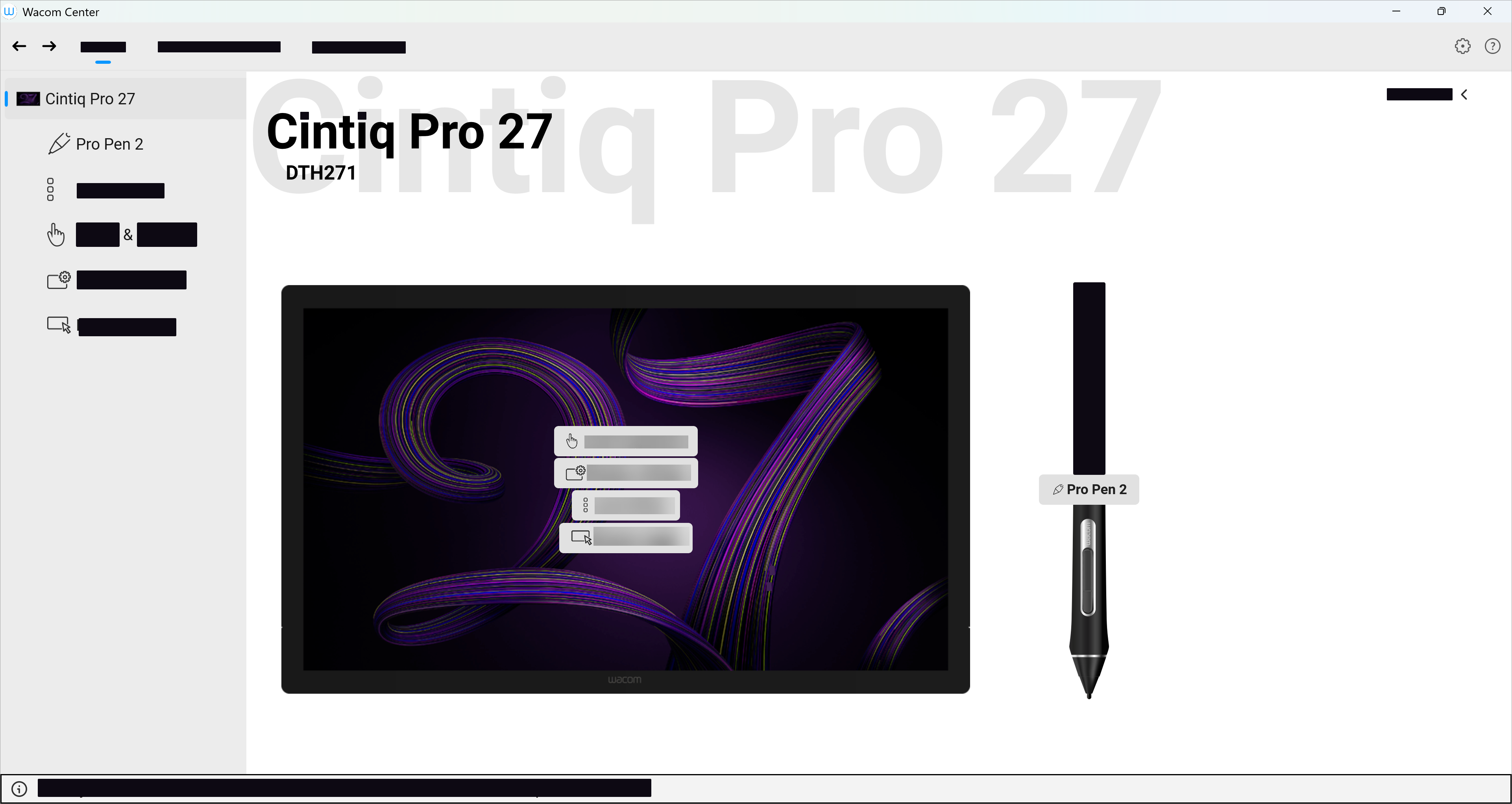
De bovenstaande schermafdruk is alleen ter illustratie. Mogelijk komt deze niet overeen met uw scherm.
Wacom Center leren kennen
Navigatiebalk
De navigatiebalk is aan de bovenkant van Wacom Center te vinden en bevat de functies die in de onderstaande tabel zijn beschreven.
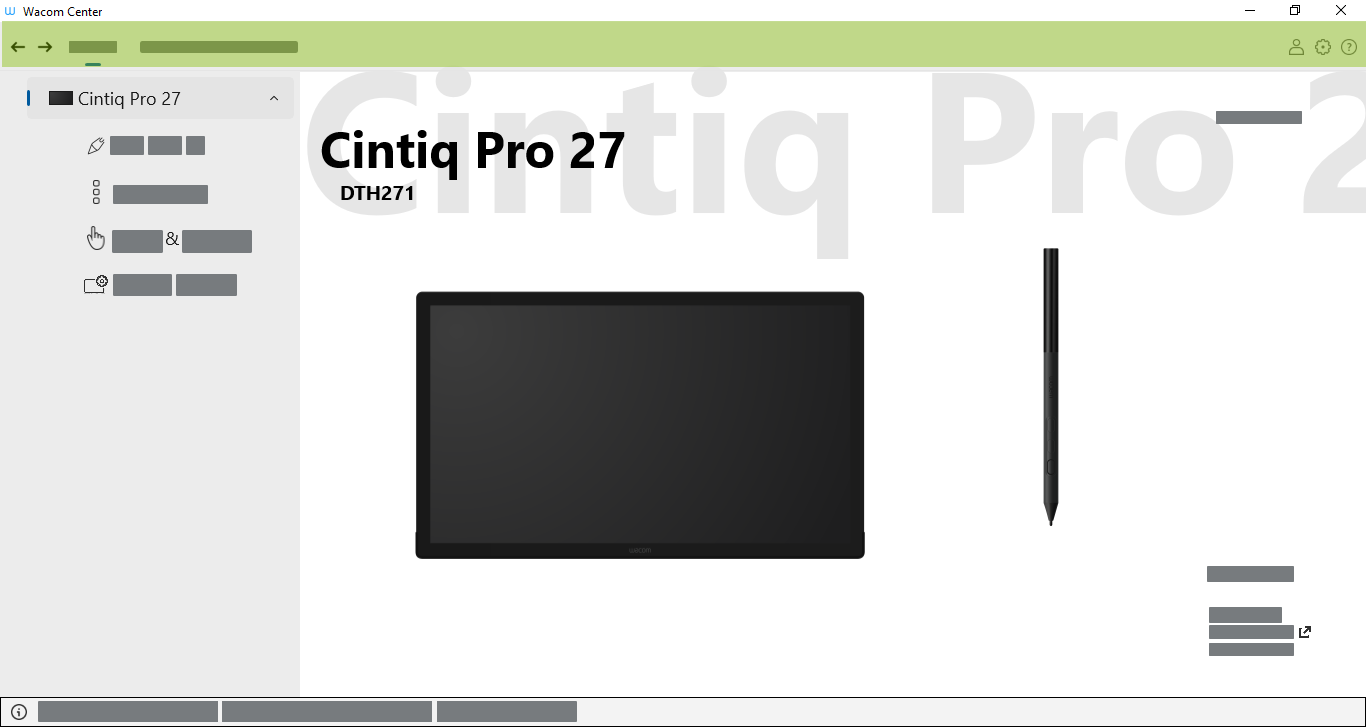
De bovenstaande schermafdruk is alleen ter illustratie. Mogelijk komt deze niet overeen met uw scherm.
| Knoppen Vooruit en Terug | Met de knoppen Vooruit  en Terug en Terug  kunt u binnen Wacom Center een pagina vooruit of terug naar de vorige pagina gaan. kunt u binnen Wacom Center een pagina vooruit of terug naar de vorige pagina gaan. |
| Apparaten | Selecteer Apparaten in de navigatiebalk om een lijst met uw verbonden apparaten in de zijbalk Apparaten weer te geven. |
| On-screen shortcuts | Selecteer On-screen shortcuts in de navigatiebalk om taartmenu's, rasterpanelen en - op sommige apparaten - penbewegingen te creëren en/of te wijzigen. |
| Softwareaanbiedingen | Log in met uw Wacom ID en registreer uw apparaat om alle beschikbare software-aanbiedingen te zien, downloaden en verzilveren (geldt niet voor Enterprise-apparaten). |
| Algemene instellingen | Klik op het pictogram Globale instellingen  om toegang tot de volgende tabbladen te krijgen: om toegang tot de volgende tabbladen te krijgen:
|
| Hulp en ondersteuning | Klik op het pictogram Hulp en ondersteuning  om toegang te krijgen tot Hulp en ondersteuning van Wacom. Selecteer "Over" om het versienummer van uw Wacom Center te zoeken. om toegang te krijgen tot Hulp en ondersteuning van Wacom. Selecteer "Over" om het versienummer van uw Wacom Center te zoeken.
Opmerking: Sommige functies van Help & Support zijn niet van toepassing op Enterprise-apparaten.
|
Zijbalk Apparaten
De zijbalk Apparaten is te vinden aan de linkerkant van Wacom Center. Hierin vindt u een lijst met alle apparaten die momenteel met uw computer zijn verbonden. Als u een apparaat aan deze lijst wilt toevoegen, sluit u het apparaat aan op uw computer.
Klik op het vervolgkeuzemenu naast de naam van het apparaat in de zijbalk Apparaten om de aanpasbare onderdelen van het apparaat te openen (Pen, ExpressKeys, Aanraken & bewegingen, enz.) Klik in het gebied met de hoofdinhoud op een onderdeel om het aan te passen.
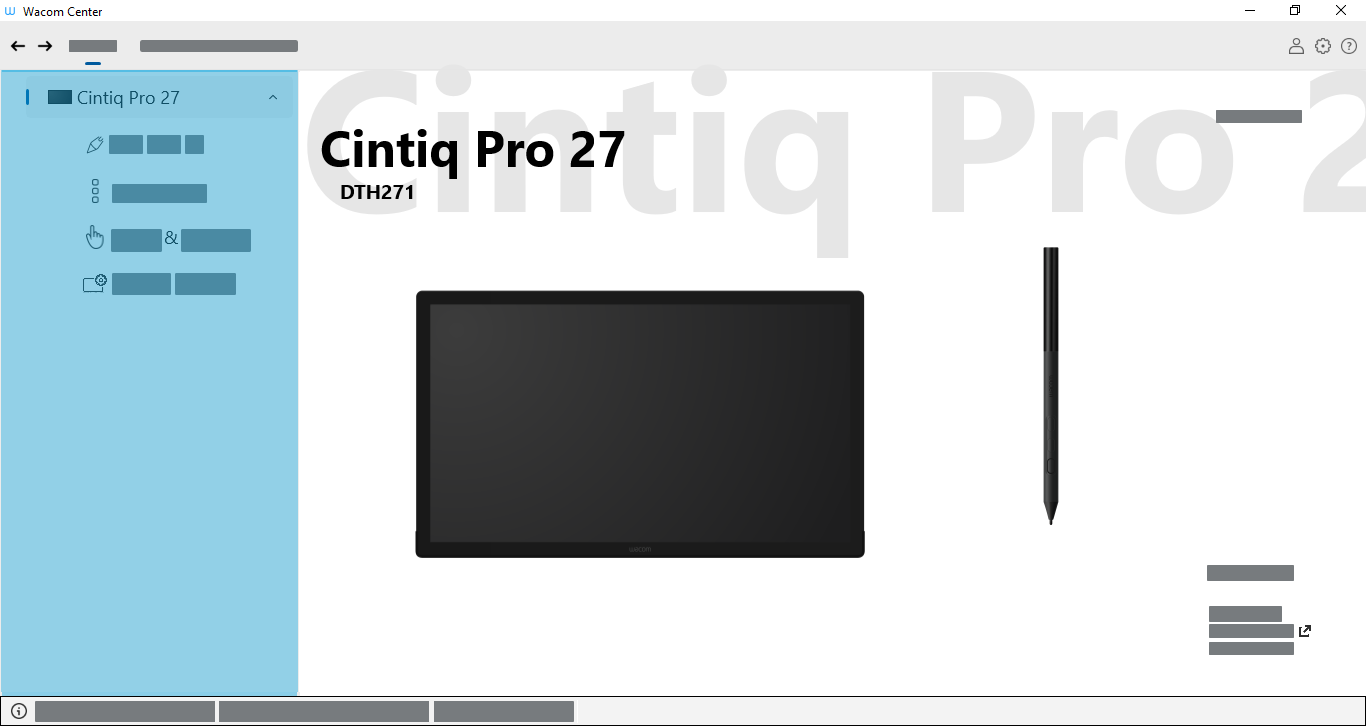
De bovenstaande schermafdruk is alleen ter illustratie. Mogelijk komt deze niet overeen met uw scherm.
Gebied met hoofdinhoud
Het gebied met de hoofdinhoud is te vinden in het midden van Wacom Center en is de plek waar u uw apparaatinstellingen kunt aanpassen. Selecteer een aanpasbaar onderdeel (pen, ExpressKeys, enz.) in de zijbalk Apparaten om het onderdeel te openen in het gebied voor hoofdinhoud, waar u al uw aanpassingen kunt doen.
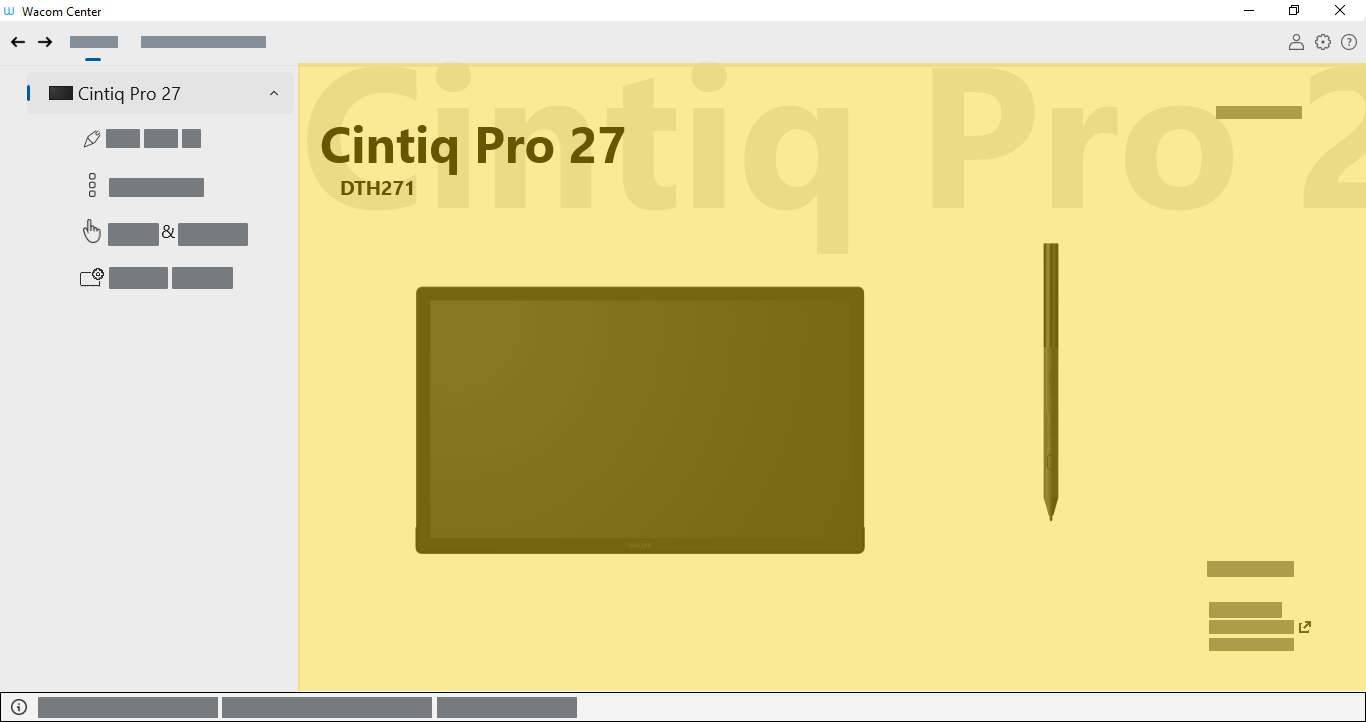
De bovenstaande schermafdruk is alleen ter illustratie. Mogelijk komt deze niet overeen met uw scherm.
Werkbalk Snelle hulp
De Werkbalk Snelle hulp  is te vinden aan de onderkant van Wacom Center. Als u de muisaanwijzer boven een functie houdt, wordt er tekst in de Werkbalk Snelle hulp weergegeven waarin die functie wordt omschreven.
De bovenstaande schermafdruk is alleen ter illustratie. Mogelijk komt deze niet overeen met uw scherm.
Zijbalk Actie
De zijbalk Actie wordt geopend wanneer u op een aanpasbare component klikt (On-screen shortcut-toets, penknop, ExpressKey, enz.). De zijbalk Actie is zodanig georganiseerd dat Aanbevolen acties bovenaan worden weergegeven. De aanbevolen acties wijzigen op basis van uw product en de functie die u aanpast.
Klik op een vervolgkeuzemenu naast de naam van een categorie (Klikken, Toetsenbord, enz.) om de acties te openen die binnen die categorie beschikbaar zijn. Selecteer een actie uit de lijst om deze aan een aanpasbare functie toe te wijzen. Druk op de toets Esc of klik op een leeg gebied van Wacom Center om de zijbalk Actie te sluiten.
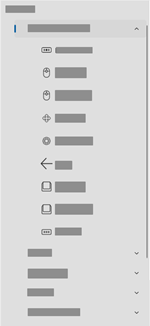
De bovenstaande schermafdruk is alleen ter illustratie. Mogelijk komt deze niet overeen met uw scherm.
| | Deel mijn gegevens niet | | Cookies | | Gebruiksvoorwaarden | | Privacybeleid |