Centrum Wacom
Centrum Wacom zapewnia łatwy, intuicyjny sposób dostępu do urządzenia i ustawień firmy Wacom. Otwórz Centrum Wacom, aby:
- Dostosować ustawienia pióra, przycisków ExpressKey, dotyku i gestów i nie tylko.
- Utwórz skróty ekranowe.
- Zaktualizować sterownik Wacom i oprogramowanie układowe urządzenia.
- Uzyskać dostęp do pomocy dla użytkowników, pomocy technicznej firmy Wacom oraz ważnych informacji o produkcie.
- Tworzyć i edytować identyfikator Wacom ID, zarejestruj swoje urządzenie i skorzystaj z ofert oprogramowania (nie ma zastosowania do urządzeń Enterprise).
Główny ekran Centrum Wacom
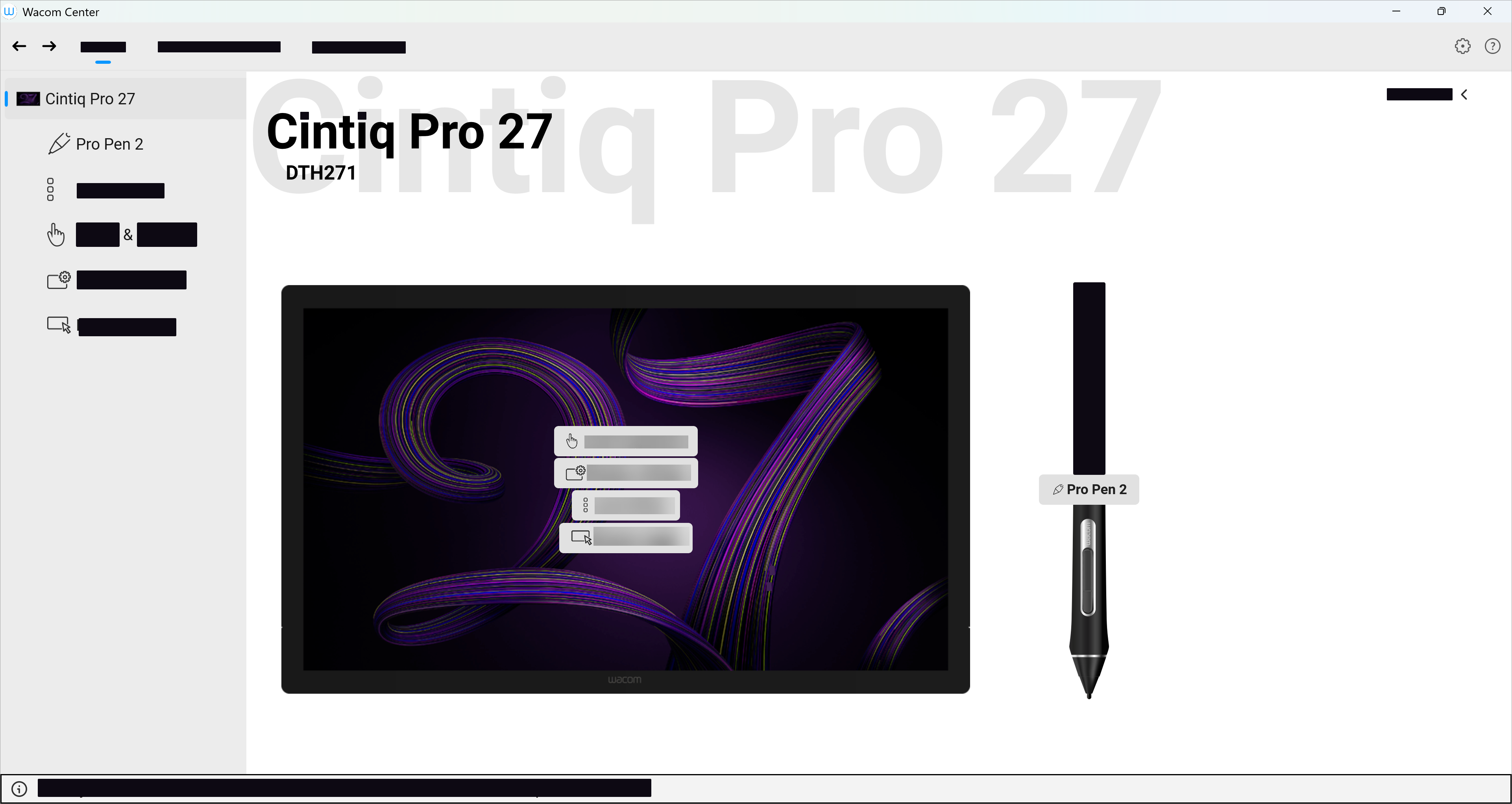
Powyższy zrzut ekranu ma charakter poglądowy. Ekran Twojego urządzenia może wyglądać inaczej.
Poznaj Centrum Wacom
- Pasek nawigacyjny
- Pasek boczny urządzeń
- Główny obszar zawartości
- Pasek szybkiej pomocy
- Pasek boczny działania
Pasek nawigacyjny
Pasek nawigacji znajduje się w górnej części Centrum Wacom i zawiera funkcje opisane w poniższej tabeli.
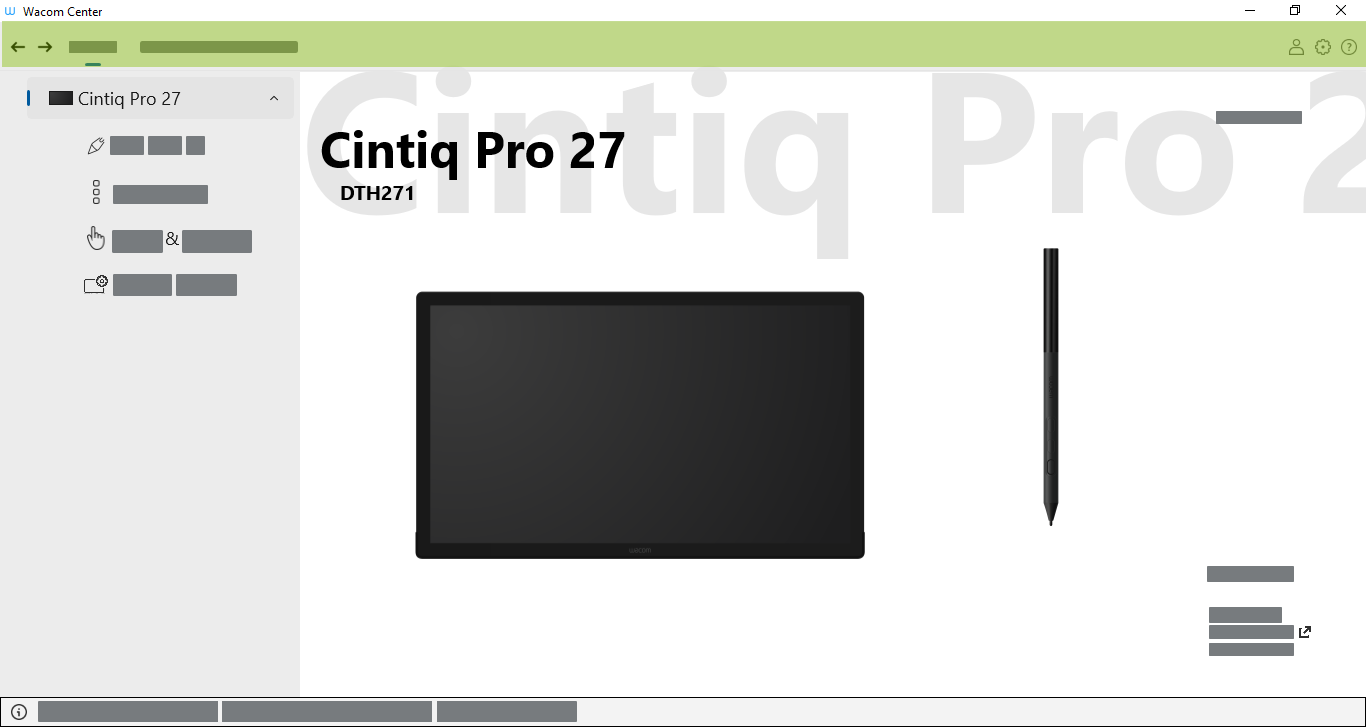
Powyższy zrzut ekranu ma charakter poglądowy. Ekran Twojego urządzenia może wyglądać inaczej.
| Przyciski do przodu i do tyłu | Przyciski Dalej  i Wstecz i Wstecz  przenoszą Cię o jedną stronę do przodu lub wracają do poprzedniej strony w Centrum Wacom. przenoszą Cię o jedną stronę do przodu lub wracają do poprzedniej strony w Centrum Wacom. |
| Urządzenia | Wybierz Urządzenia na pasku nawigacyjnym, aby wyświetlić listę podłączonych urządzeń na pasku bocznym Urządzenia. |
| Skróty ekranowe | Wybierz Skróty ekranowe na pasku nawigacyjnym, aby tworzyć i/lub edytować menu okrągłe, panele siatki i – na niektórych urządzeniach – gesty pióra. |
| Licencja na oprogramowanie | Zaloguj się za pomocą swojego identyfikatora Wacom ID i zarejestruj swoje urządzenie, aby wyświetlić, pobrać i wykorzystać dostępne oferty oprogramowania (nie ma zastosowania do urządzeń Enterprise). |
| Ustawienia ogólne | Kliknij ikonę Ustawienia ogólne  , aby uzyskać dostęp do następujących kart: , aby uzyskać dostęp do następujących kart:
|
| Pomoc i pomoc techniczna | Kliknij ikonę Pomoc i obsługa techniczna  , aby uzyskać dostęp do linków do wsparcia dla użytkownika i pomocy technicznej Wacom. Wybierz Informacje, aby znaleźć numer wersji programu Centrum Wacom. , aby uzyskać dostęp do linków do wsparcia dla użytkownika i pomocy technicznej Wacom. Wybierz Informacje, aby znaleźć numer wersji programu Centrum Wacom.
Uwaga: Niektóre funkcje pomocy i wsparcia nie mają zastosowania do urządzeń Enterprise.
|
Pasek boczny urządzeń
Pasek boczny Urządzenia znajduje się po lewej stronie Centrum Wacom i zawiera listę wszystkich urządzeń aktualnie podłączonych do komputera. Aby dodać nowe urządzenie do tej listy, podłącz je do komputera.
Kliknij strzałkę rozwijania obok nazwy urządzenia na pasku bocznym urządzenia, aby otworzyć elementy, które można dostosować (pióro, przyciski ExpressKey, gesty dotykowe itp.). Kliknij komponent, aby dostosować go w głównym obszarze zawartości.
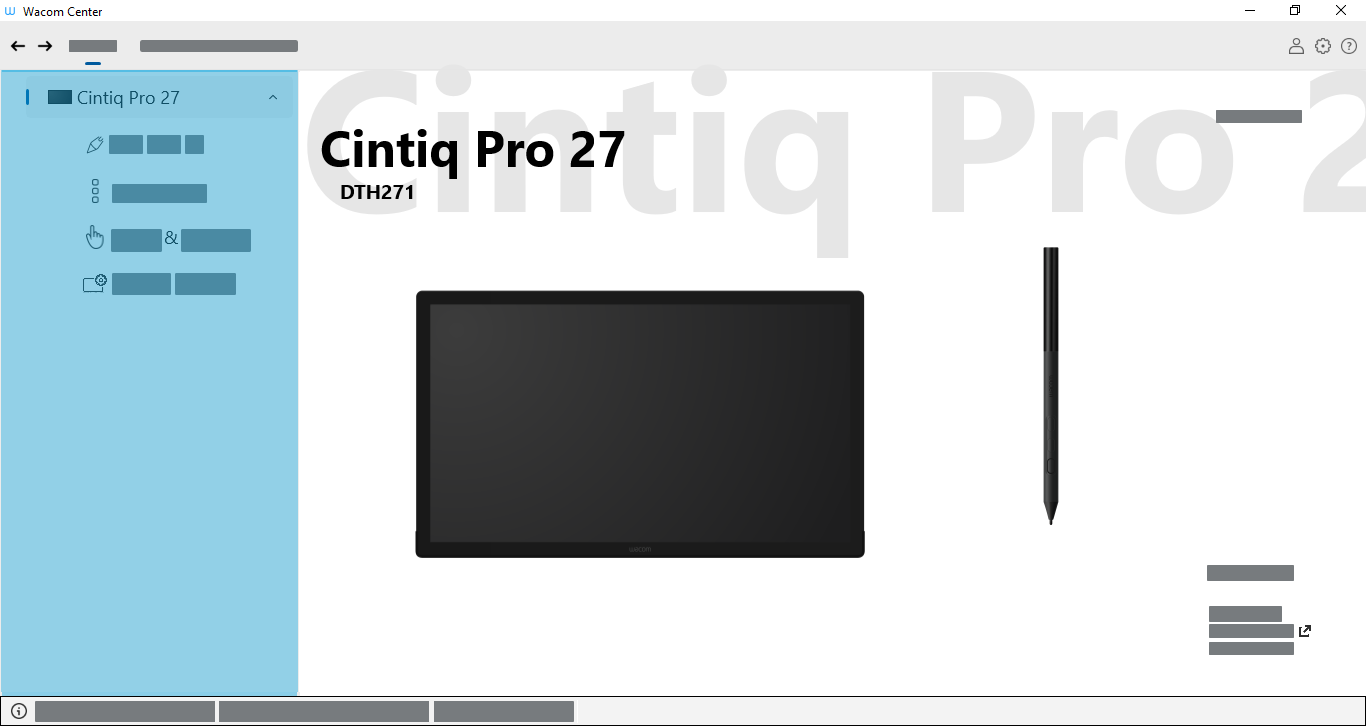
Powyższy zrzut ekranu ma charakter poglądowy. Ekran Twojego urządzenia może wyglądać inaczej.
Główny obszar zawartości
Główny obszar zawartości znajduje się w Centrum Wacom i jest miejscem, w którym możesz dostosować ustawienia urządzenia. Wybierz element, który chcesz dostosować (pióro, przyciski ExpressKeys itp.) na pasku bocznym Urządzenie, aby otworzyć go w głównym obszarze roboczym, gdzie możesz wprowadzić wszystkie zmiany.
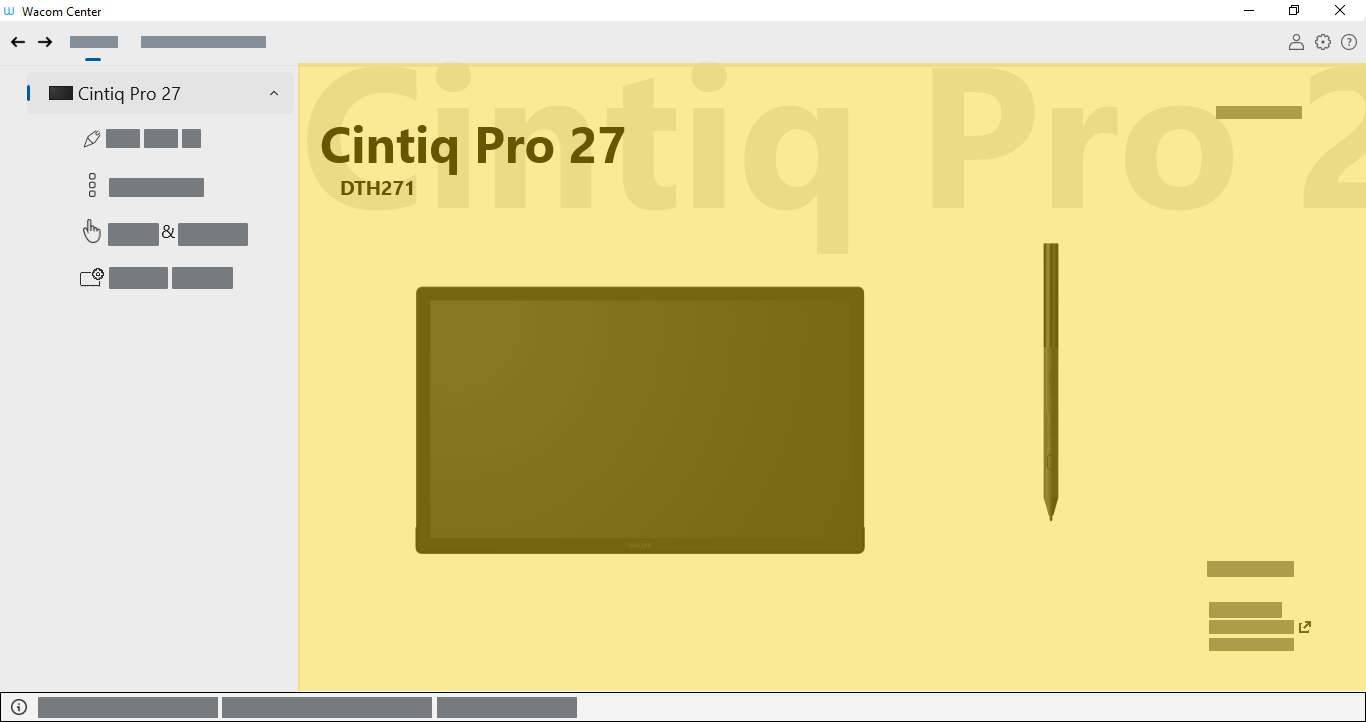
Powyższy zrzut ekranu ma charakter poglądowy. Ekran Twojego urządzenia może wyglądać inaczej.
Pasek szybkiej pomocy
Pasek szybkiej pomocy  znajduje się na dole Centrum Wacom. Po najechaniu kursorem myszy na element, na pasku szybkiej pomocy wyświetlany jest tekst opisujący ten element.
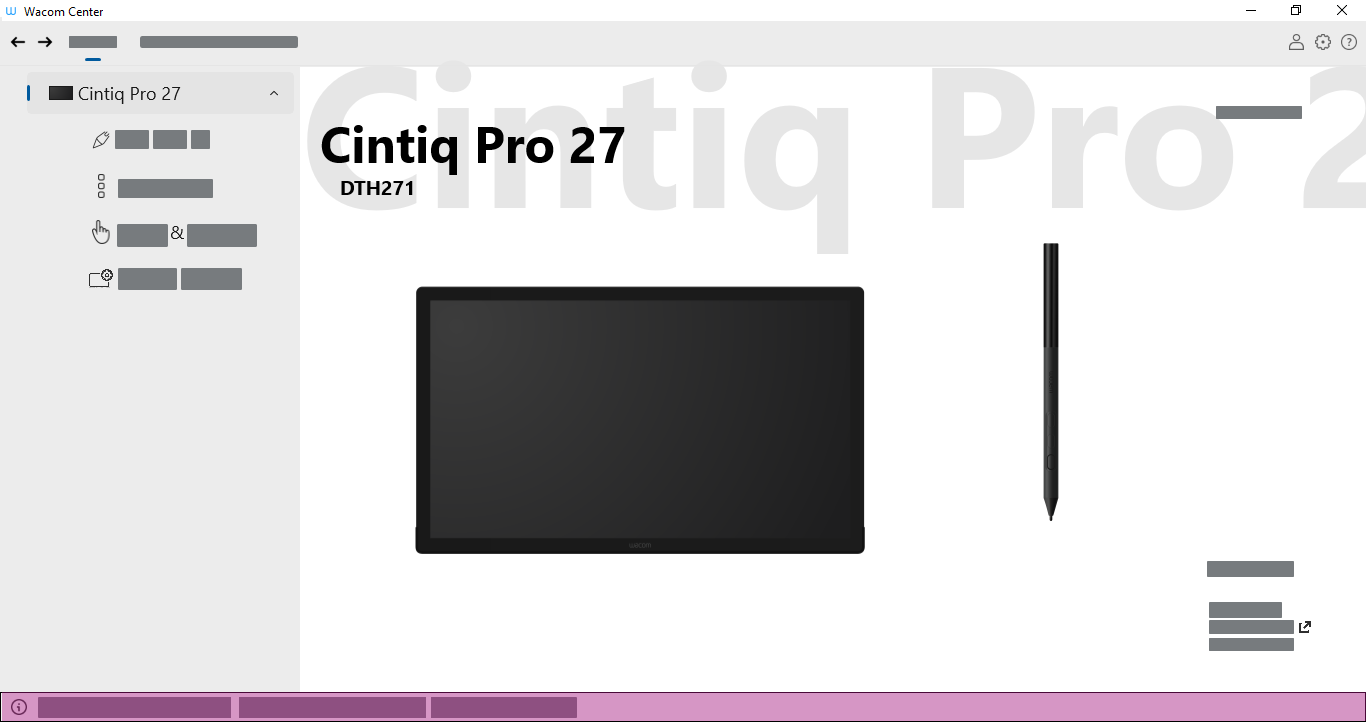
Powyższy zrzut ekranu ma charakter poglądowy. Ekran Twojego urządzenia może wyglądać inaczej.
Pasek boczny działania
Pasek boczny Działanie otwiera się po kliknięciu konfigurowalnego składnika (klawisz skrótu na ekranie, przycisk pióra, przycisk ExpressKey itp.). Pasek boczny Działanie jest zorganizowany w taki sposób, że Zalecane działania są wyświetlane u góry. Polecane działania zmieniają się w zależności od produktu i dostosowywanej funkcji.
Kliknij strzałkę w dół obok nazwy kategorii (Kliknięcia, Klawiatura itp.), aby otworzyć akcje dostępne w tej kategorii. Wybierz akcję z listy, aby przypisać ją do konfigurowalnej funkcji. Naciśnij klawisz Esc lub kliknij pusty obszar Wacom Center, aby zamknąć pasek boczny Działanie.
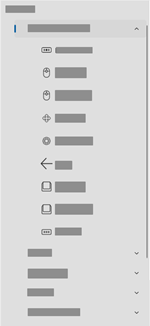
Powyższy zrzut ekranu ma charakter poglądowy. Ekran Twojego urządzenia może wyglądać inaczej.
| | Nie udostępniaj moich informacji | | Pliki cookies | | Warunki korzystania | | Polityka prywatności |