Grupos de configurações predefinidas
Os grupos de configurações predefinidas são uma biblioteca de grupos de configurações que permitem alterar rapidamente as ações atribuídas a um grupo de ExpressKeys ou a um Dial. Pode utilizar os grupos predefinidos da Wacom ou guardar qualquer uma das suas configurações personalizadas como um novo grupo de configurações predefinidas. Os grupos de configurações predefinidas permitem:
- Criar um único grupo de configurações predefinidas que possa ser facilmente aplicado a várias aplicações ao criar configurações específicas da aplicação para as suas ExpressKeys e o Dial.
- Alternar rapidamente entre grupos de configurações predefinidas concebidas para fluxos de trabalho específicos (edição de cores, desenho, pintura, etc.) quando trabalhar numa aplicação.
- Alternar facilmente todas as configurações das ExpressKeys ou do Dial de um lado para o outro (aplicável apenas às Intuos Pro M e L).
Nota: Os grupos de configurações predefinidas estão disponíveis apenas em dispositivos selecionados.
Tópicos nesta página
- Alterar as configurações das ExpressKeys ou do Dial utilizando um grupo de configurações predefinidas
- Guardar as configurações atuais como um grupo de configurações predefinidas
- Eliminar um grupo de configurações predefinidas
Alterar as configurações das ExpressKeys ou do Dial utilizando um grupo de configurações predefinidas
- Abra o Wacom Center.
- Selecione o seu dispositivo na barra lateral Dispositivos e clique em ExpressKeys ou Dials.
- Clique no botão Predefinição para abrir a barra lateral de configurações predefinidas.
- Selecione um grupo de configurações predefinidas (Nudge, por exemplo) para atribuir todas as configurações predefinidas às ExpressKeys ou ao Dial.
- Para a Intuos Pro M ou L, opcionalmente, repita estes passos para o outro conjunto de ExpressKeys ou o outro Dial.
- Prima uma ExpressKey ou mova o Dial para ativar a configuração predefinida atribuída.
Nota: O botão Predefinição será identificado com o nome da configuração (Predefinição: Nudge, Predefinição: Modificadores, etc.), se todas as suas configurações atuais das ExpressKeys ou do Dial corresponderem às de um grupo de configurações predefinidas. Caso contrário, o botão será identificado como Predefinição: Personalizado.
Guarde as suas configurações atuais das ExpressKeys ou do Dial como um grupo de configurações predefinidas
|
Exemplo de grupo de configurações predefinidas de teclas ExpressKey: 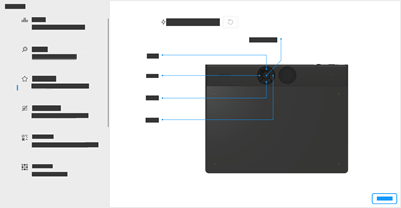 A captura de ecrã acima é apresentada apenas para fins ilustrativos; a imagem pode não corresponder ao seu ecrã. |
Dica: Se substituir um grupo de configurações personalizado, clique no botão Anular  para reverter a última alteração efetuada.
para reverter a última alteração efetuada.Eliminar um grupo de configurações predefinidas
- Abra o Wacom Center.
- Selecione o seu dispositivo na barra lateral Dispositivos e clique num componente personalizável (caneta, ExpressKeys, etc.).
- Na área de conteúdo principal, clique no botão Predefinição para abrir a barra lateral de configurações predefinidas.
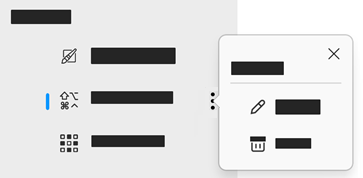
- Passe o ponteiro do rato sobre o nome da predefinição à qual pretende mudar de nome e clique no ícone de mais opções
 .
. - Escolha Selecionar para selecionar a configuração do fluxo de trabalho, ou clique em Eliminar para escolher uma das seguintes opções na janela "Pretende eliminar este fluxo de trabalho?":
- Eliminar o fluxo de trabalho apenas para esta página: esta ação elimina o fluxo de trabalho apenas para a página de configurações atual (por exemplo: configurações da caneta ou das ExpressKeys, etc.).
- Eliminar o fluxo de trabalho para todas as páginas: esta ação elimina o fluxo de trabalho de todas as páginas de configurações às quais esteja aplicado (por exemplo: configurações da caneta e configurações das ExpressKeys).
| | Não partilhar as minhas informações | | Cookies | | Condições de utilização | | Política de Privacidade |