Configurações dos fluxos de trabalho
As configurações dos fluxos de trabalho são um tipo de configurações específicas da aplicação que oferecem definições adicionais. As configurações dos fluxos de trabalho permitem alternar facilmente entre diferentes fluxos de trabalho — Edição de cor, Desenho, Pintura, Edição de fotografias, entre outros — quando utiliza um componente personalizável (caneta, ExpressKeys, etc.) numa aplicação.
Para a mesma caneta e a mesma Aplicação A, pode criar outro fluxo de trabalho chamado Rotação com a opção "Rodar para a direita" atribuída ao botão 1 da caneta e "Rodar para a esquerda" ao botão 2.
Quando estiver a trabalhar na Aplicação A com a caneta, pode selecionar o fluxo de trabalho Edição, utilizar os botões da caneta para anular e refazer ações e, em seguida, mudar para o fluxo de trabalho Rotação para utilizar os mesmos 2 botões da caneta para rodar uma imagem para a direita ou para a esquerda.
Tópicos nesta página
- Criar uma configuração de fluxo de trabalho
- Utilizar as configurações dos fluxos de trabalho
- Utilizar o menu de configurações dos fluxos de trabalho
- Eliminar uma configuração de fluxo de trabalho
Criar uma configuração de fluxo de trabalho
Quando cria uma configuração de fluxo de trabalho, esta aplica-se ao componente personalizável atualmente selecionado (botão da caneta, toque, ExpressKeys, etc.) para a aplicação atualmente selecionada (Photoshop, Krita, etc.).
- Abra o Wacom Center.
- Selecione um componente personalizável na barra lateral Dispositivos (caneta, ExpressKeys, etc.).
- Selecione uma aplicação na lista de configurações específicas da aplicação na parte inferior do Wacom Center. Se não existir nenhuma aplicação na lista, clique no ícone
 para adicionar uma.
 - Clique na seta
 para abrir o menu de configurações dos fluxos de trabalho e selecione + Novo.
 - Na janela Conjunto de fluxos de trabalhos, crie um Nome para o fluxo de trabalho e, opcionalmente, selecione um Ícone. O fluxo de trabalho é preenchido com as configurações atuais. Qualquer modificação adicional atualiza o fluxo de trabalho.
Utilizar as configurações dos fluxos de trabalho
- Abra o Wacom Center.
- Selecione um componente personalizável na barra lateral Dispositivos (caneta, ExpressKeys, etc.).
- Na lista de configurações específicas da aplicação (na parte inferior do Wacom Center), clique na seta para abrir o menu de configurações dos fluxos de trabalho.
- Selecione o fluxo de trabalho que pretende usar no menu.
- Para mudar para um grupo diferente de configurações de fluxo de trabalho: clique novamente na seta e selecione outra configuração de fluxo de trabalho no menu. Alternativamente, selecione uma configuração de fluxo de trabalho num menu fixo.
Para editar um grupo de configurações de fluxo de trabalho: efetue as alterações pretendidas no fluxo de trabalho atualmente selecionado. As alterações são aplicadas e guardadas automaticamente no fluxo de trabalho.
Utilizar o menu de fluxos de trabalhoO menu de fluxos de trabalho apresenta uma lista dos fluxos de trabalho disponíveis para o componente personalizável (caneta, ExpressKeys, etc.) e para a aplicação atualmente selecionados. Pode abrir o menu de fluxos de trabalho clicando na seta Utilize o ícone |
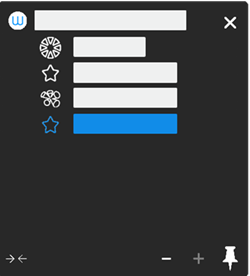 A captura de ecrã acima é apresentada apenas para fins ilustrativos; a imagem pode não corresponder ao seu ecrã. |
 Afixar para afixar o menu de fluxos de trabalho a um ecrã, permitindo alternar facilmente entre diferentes fluxos de trabalho. Por exemplo, atribua a ação "Abrir menu de fluxos de trabalho" a um botão da caneta e, a seguir, prima esse botão para ver o menu de fluxos de trabalho afixado.
Eliminar uma configuração de fluxo de trabalho
Ao excluir uma configuração de fluxo de trabalho, pode excluí-la da página de configurações atual ou de todas as páginas de configurações.
- Clique na seta para abrir o menu Configurações do fluxo de trabalho.
- Passe o cursor sobre a configuração do fluxo de trabalho que deseja excluir e clique no ícone de mais opções
 .
. - Selecione "Eliminar" e escolha uma das seguintes opções:
Eliminar o fluxo de trabalho apenas para esta página Esta opção elimina as configurações dos fluxos de trabalho da página de configurações atual (configurações da caneta, por exemplo). As configurações dos fluxos de trabalho permanecem disponíveis para qualquer outra página de configurações no Wacom Center. Eliminar o fluxo de trabalho de todas as páginas Esta opção elimina as configurações dos fluxos de trabalho da aplicação atualmente selecionada para todas as páginas de configurações aplicadas (configurações da caneta, configurações da ExpressKey etc.).
 .
.| | Não partilhar as minhas informações | | Cookies | | Condições de utilização | | Política de Privacidade |