Wacom Center
Wacom Center предлагает простой, интуитивно понятный доступ к устройствам Wacom и настройкам. В Wacom Center можно выполнить указанные ниже действия.
- Настраивать параметры для пера, клавиш ExpressKey, сенсорных функций и жестов и т. д.
- Создание экранных сочетаний кнопок
- Обновлять драйвер и микропрограммное обеспечение.
- Получать доступ к справке, службе поддержки Wacom и к документу «Важная информация о продукте».
- Создайте и редактируйте Wacom ID, зарегистрируйте свое устройство и загрузите программное обеспечение (не распространяется на корпоративные устройства).
Главный экран Wacom Center
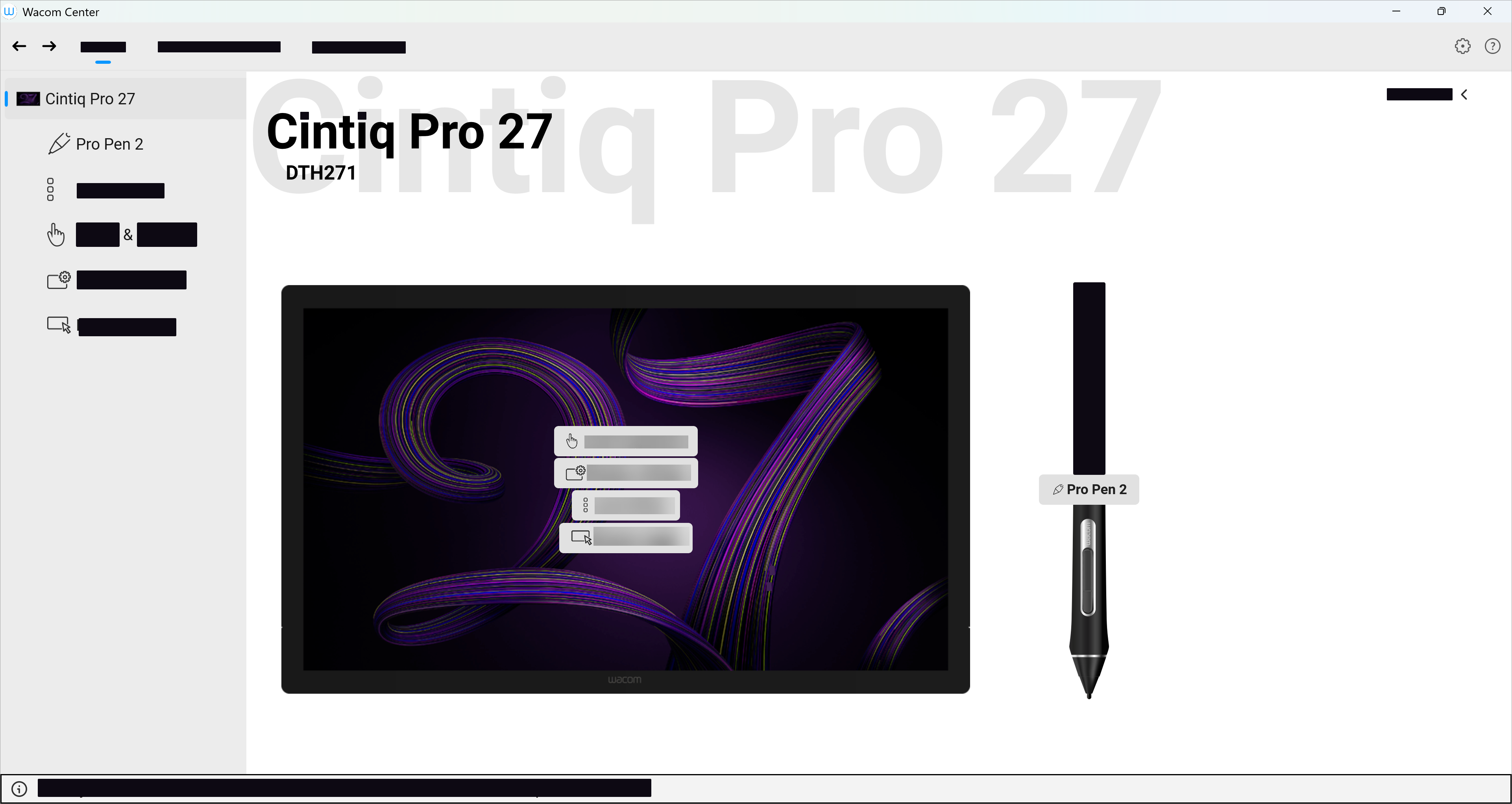
Снимок экрана приведен выше в качестве наглядного примера. Он может не соответствовать фактическому изображению на экране.
Знакомство с Wacom Center
- Панель навигации
- Боковая панель «Устройства»
- Область основного контента
- Панель быстрой справки
- Боковая панель «Действия»
Панель навигации
Панель навигации расположена в верхней части Wacom Center и содержит функции, указанные в приведенной ниже таблице.
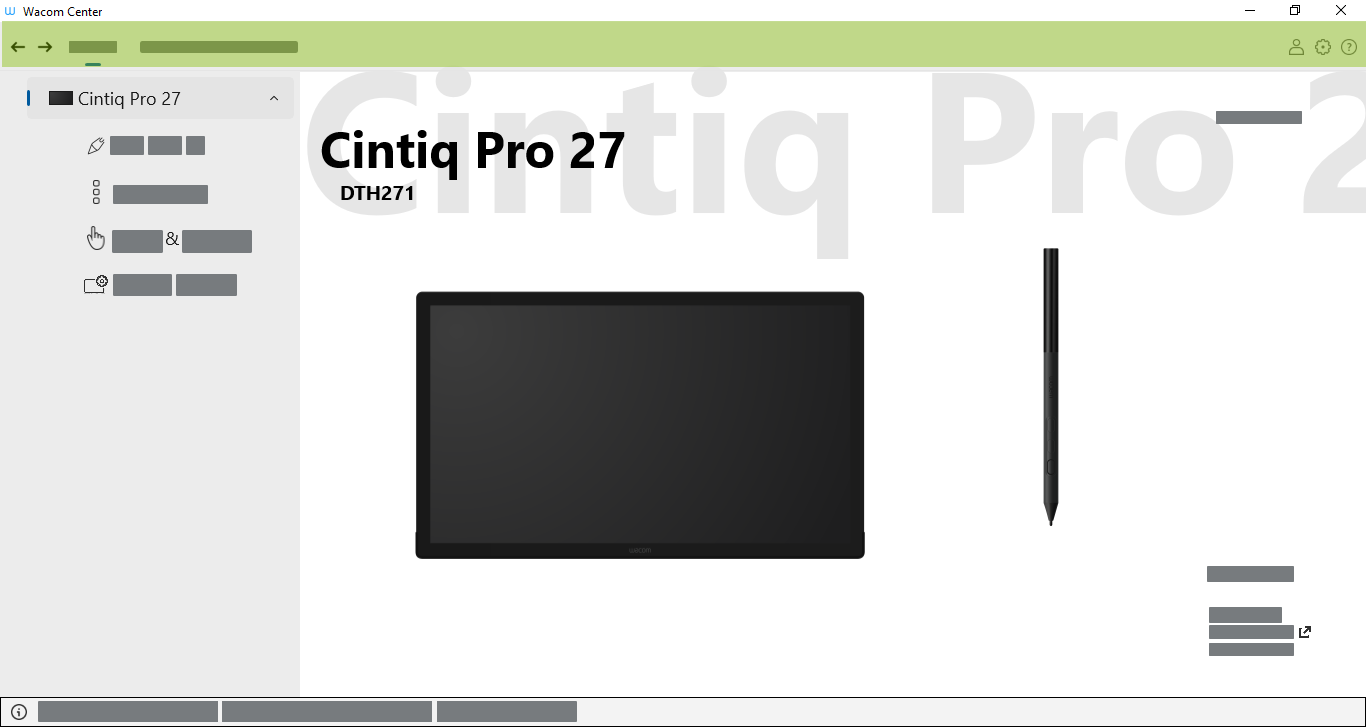
Снимок экрана приведен выше в качестве наглядного примера. Он может не соответствовать фактическому изображению на экране.
| Кнопки «Вперед» и «Назад» | Кнопки «Вперед»  и «Назад» позволяют перемещаться на одну страницу вперед или возвращаться к предыдущей странице в пределах Wacom Center. и «Назад» позволяют перемещаться на одну страницу вперед или возвращаться к предыдущей странице в пределах Wacom Center. |
| Устройства | Выберите «Устройства» на панели навигации, чтобы отобразить список подключенных устройств на боковой панели «Устройства». |
| Экранные сочетания клавиш | Выберите «Экранные сочетания клавиш» на панели навигации, чтобы создавать и/или редактировать круговые меню, панели сетки и жесты для пера (на некоторых устройствах). |
| Предложения программного обеспечения | Войдите в систему с помощью Wacom ID и зарегистрируйте свое устройство, чтобы просматривать, загружать и получать доступные предложения программного обеспечения (не распространяется на корпоративные устройства). |
| Общие настройки | На панели навигации нажмите значок глобальных настроек  , чтобы получить доступ к указанным ниже вкладкам. , чтобы получить доступ к указанным ниже вкладкам.
|
| Справка и поддержка | Нажмите значок «Справка и поддержка»  , чтобы перейти к разделу справки и клиентской поддержки Wacom. Выберите «Сведения», чтобы найти номер версии Wacom Center. , чтобы перейти к разделу справки и клиентской поддержки Wacom. Выберите «Сведения», чтобы найти номер версии Wacom Center.
Примечание. Некоторые функции «Справки и поддержки» не относятся к корпоративным устройствам.
|
Боковая панель «Устройства»
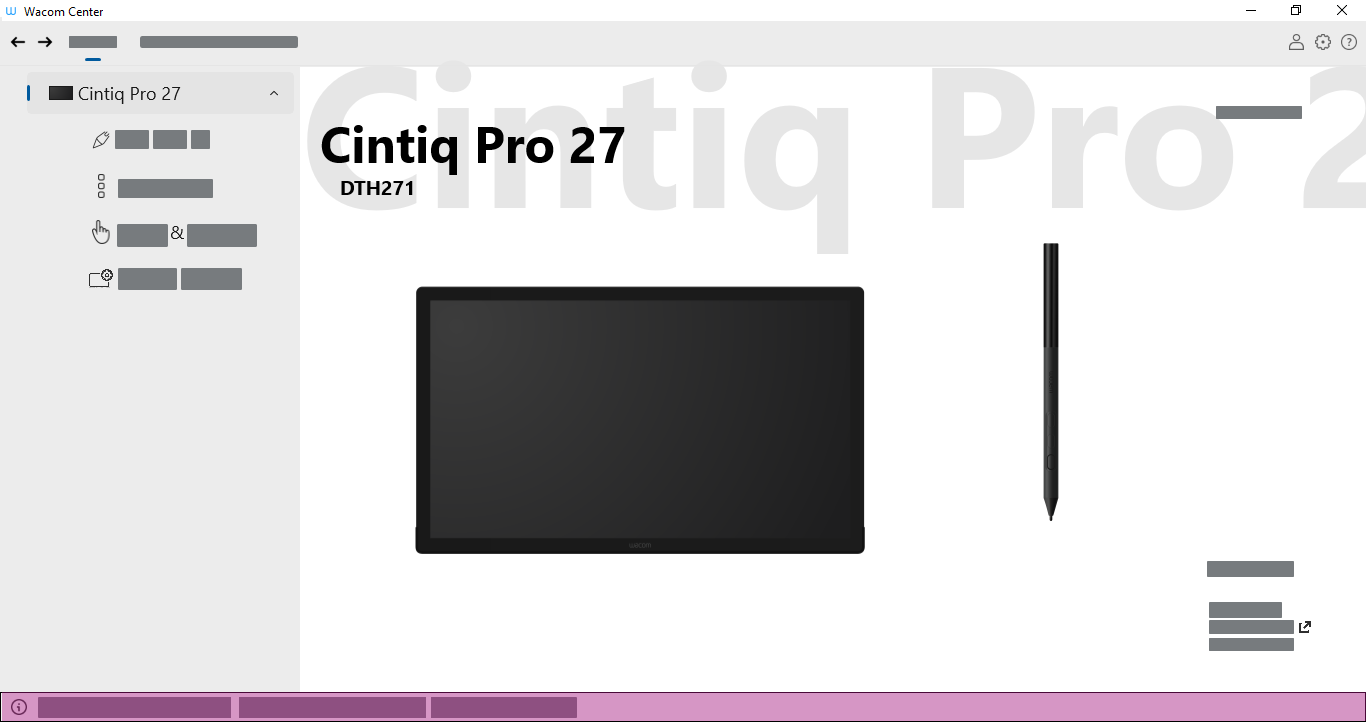
Боковая панель «Устройства» расположена в левой части Wacom Center и содержит список всех текущих устройств, подключенных к компьютеру. Для добавления в список нового устройства подсоедините его к компьютеру.
Нажмите стрелку раскрывающегося списка рядом с названием устройства на боковой панели «Устройства», чтобы открыть его настраиваемые компоненты (перо, ExpressKey, сенсорные функции и жесты и т. д.). Для настройки компонента нажмите его в области основного контента.
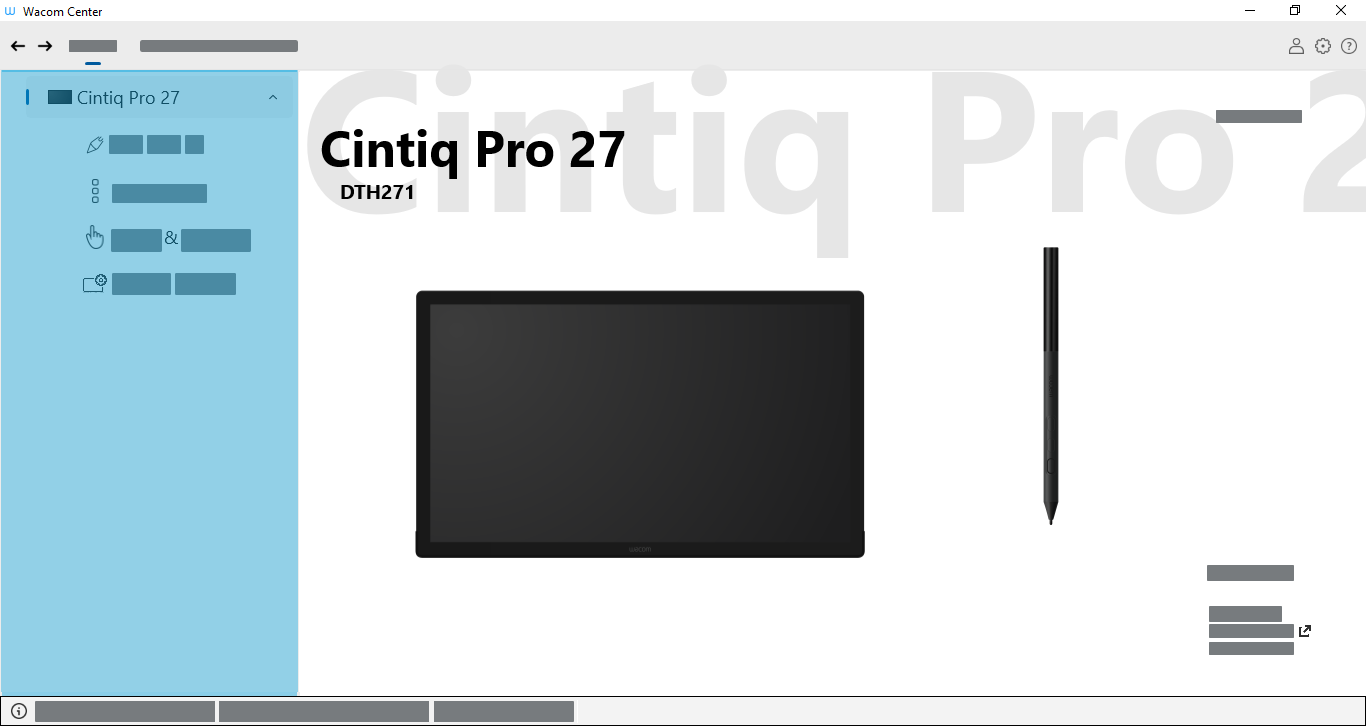
Снимок экрана приведен выше в качестве наглядного примера. Он может не соответствовать фактическому изображению на экране.
Область основного контента
Область основного контента расположена в центре Wacom Center. Здесь можно настроить параметры своего устройства. Выберите настраиваемый компонент (перо, ExpressKeys и т. д.) на боковой панели «Устройства», чтобы открыть компонент в области основного контента для выполнения пользовательской настройки.
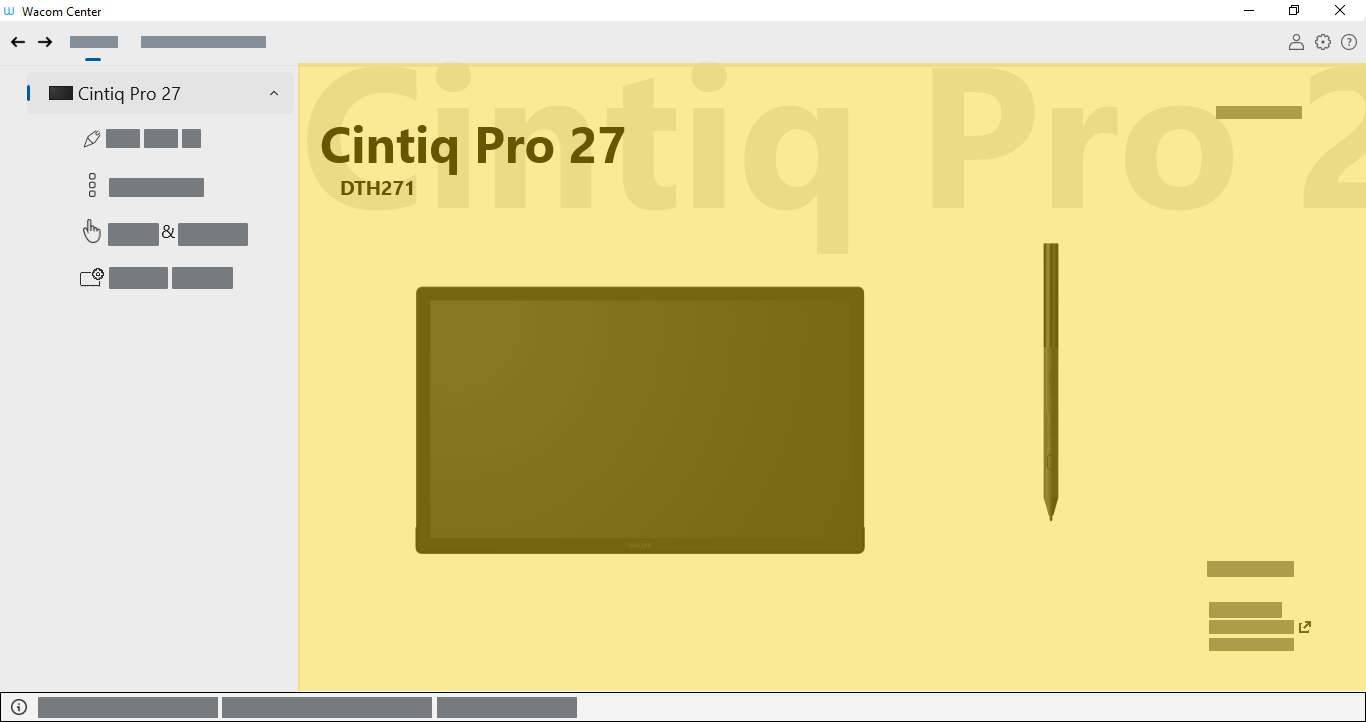
Снимок экрана приведен выше в качестве наглядного примера. Он может не соответствовать фактическому изображению на экране.
Панель быстрой справки
Панель быстрой справки  расположена в нижней части Wacom Center. При наведении курсора на определенный элемент на панели быстрой справки будет отображен текст с описанием этого элемента.
Снимок экрана приведен выше в качестве наглядного примера. Он может не соответствовать фактическому изображению на экране.
Боковая панель «Действия»
Панель действия открывается после нажатия настраиваемого компонента (экранное сочетание клавиш, кнопка пера, клавиша ExpressKey и т. д.). В верхней части боковой панели «Действия» отображаются рекомендованные действия. Рекомендуемые действия отличаются в зависимости от Вашего продукта и функции, которую Вы настраиваете.
Нажмите стрелку раскрывающегося списка рядом с названием категории (щелчки, клавиатура и т. д.), чтобы открыть доступные для этой категории действия. Чтобы назначить действие настраиваемому элементу, выберите действие из этого списка. Чтобы закрыть боковую панель «Действия», нажмите клавишу Esc или щелкните в пустой области Wacom Center.
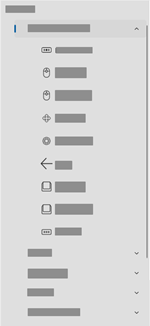
Снимок экрана приведен выше в качестве наглядного примера. Он может не соответствовать фактическому изображению на экране.
| | Не передавать мою информацию другим лицам | | Файлы cookie | | Условия использования | | Политика безопасности |