Dokunmatik Seçenekleri
Dokunmatik seçenekleri, kalem ekranınızın temel dokunmatik işlevlerini kontrol eder. Windows'da, Touch Options (Dokunmatik Seçenekleri) ya da My Gestures (Hareketlerim) sekmesini seçin. macOS'te Standart Hareketler veya Hareketlerim sekmesini seçin.
Not: Bazı cihazlarda, dokunmayı cihaz üzerindeki bir sürgülü anahtarla açıp kapatabilirsiniz. Cihazınız da bu özelliğe sahipse, bu durum Dokunmatik Seçenekler sekmesine not edilir.
Dokunmatik Seçenekleri ayarları
- Wacom Merkezi'ni açın
- Cihazlar kenar çubuğunda cihazınızı seçin.
- Ana içerik alanında Touch & gesture ayarlarını seçin. Wacom Grafik tablet özellikleri öğesine gidin.
- Dokunma Seçenekleri sekmesinde isteğe bağlı olarak bir Dokunmatik Girişi ayarı seçebilirsiniz:
- Tüm dokunmatik girişleri etkinleştirin: Dokunma özelliğinin ekranınızın her bölümünde etkin olmasını sağlar. Bu, varsayılan seçimdir.
- Ekran kısayolları hariç, dokunmatik girişleri devre dışı bırakın: Bu seçenek seçildiğinde, dokunmatik giriş yalnızca o anda görüntülenen Ekran kısayollarının alanı içinde çalışır ve ekran kısayollarının dokunmatik özelliklerini, örneğin, cihazınıza yaslanmış bir elin istenmeyen dokunma girişi olmadan kullanmanıza olanak tanır.
- Tüm dokunmatik girişleri devre dışı bırakın: Bu düğme seçildiğinde, kalem ve dokunmatik ekran üzerinde bu sekme tarafından kontrol edilen tüm dokunmatik girişler devre dışı bırakılır.
- Ayrıca bir Hareket Tanıyıcı ayarı da seçebilirsiniz:
- Windows Gestures (Windows Hareketleri) kullanın: Windows işletim sisteminin 3, 4 ve 5 parmak dokunmatik hareketlerinizi kontrol etmesini istiyorsanız bu seçeneği belirtin. Windows hareketi her uygulamaya aktaracaktır. Uygulama bu hareketi destekliyorsa, etkinleştirilir. Farklı uygulamalar aynı harekete farklı şekillerde tepki verebilir. Örnek olarak, A Uygulamasında bir 3 parmak hareketi belirli bir davranışa yol açarken, aynı 3 parmak hareketi B Uygulamasında başka bir davranışı tetikleyebilir.
- Eacom Gestures (Wacom Hareketleri) kullanın: Bu, varsayılan seçimdir ve Wacom'un 3, 4 ve 5 parmakla dokunma hareketlerinizi kontrol etmesine izin verir. Bu seçenek uygulamalar genelinde tutarlı bir dokunmatik deneyim sağlar. Örneğin: 3 parmakla dokunma hareketi hem Uygulama A'da hem de Uygulama B'de aynı şekilde çalışır. Bu seçenek seçildiğinde, Hareketlerim sekmesi görüntülenir. 3, 4 ve 5 parmak hareketi ayarlarınızı görüp düzenlemek için My Gestures (Hareketlerim) sekmesine tıklayabilirsiniz.
Not: Bu genel bir seçenektir ve Uygulamaya Özel Ayarlar oluşturmadığınız sürece tüm uygulamalarınız için geçerli olacaktır.
Not: Hangi Hareket Tanıyıcı ayarını seçerseniz seçin, Windows her zaman 1 ve 2 parmak hareketlerini kontrol eder.
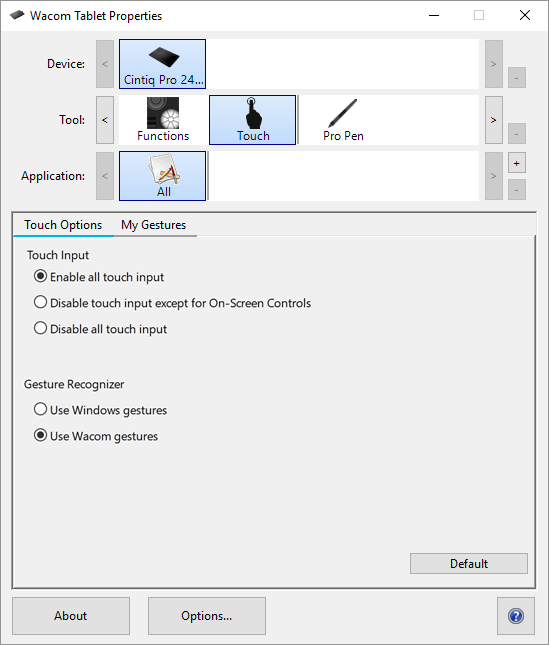
Yukarıdaki ekran görüntüsü açıklama amaçlıdır; ekranınızla eşleşmeyebilir.
| | Bilgilerimi paylaşma | | Çerezler | | Kullanma koşulları | | Gizlilik Politikası |