工作流程設定
工作流程設定是一種應用程式專用設定,提供了更多應用程式設定選項。工作流程設定允許您在使用應用程式中的可自訂元件時(數位筆及 ExpressKey 快捷鍵等),輕鬆地在不同的工作流程(色彩編輯、繪圖、繪畫、照片等)之間切換。
示例:在應用程式 A 中使用的數位筆,可建立一個 編輯 工作流程,其中將「復原」指派給數位筆按鍵 1,並將「取消復原」指派給數位筆按鍵 2。
針對同一支數位筆和應用程式 A,您可以建立另一個名為 旋轉 的工作流程,並將「順時針」指派給數位筆按鍵 1,將「逆時針」指派給數位筆按鍵 2。
當您在應用程式 A 中使用數位筆操作時,可以選擇「編輯」工作流程,利用數位筆按鍵執行「復原」和「取消復原」操作,接著切換至「旋轉」工作流程,並使用同一支數位筆/相同的兩個數位筆按鍵,將圖片順時針或逆時針旋轉。
本頁主題
建立工作流程設定
當您建立工作流程設定時,它會套用於目前選定的可自訂元件(數位筆按鍵、觸控手勢、ExpressKey 快捷鍵等)和目前選定的應用程式(Photoshop、Krita 等)。
- 開啟 Wacom 中心。
- 在裝置側邊欄(數位筆及 ExpressKey 快捷鍵等)選擇可自訂元件。
- 在 Wacom 中心下方的應用程式專用設定清單中選擇一個應用程式。如果沒有列出應用程式,按一下加號
 圖示以新增。
 - 按一下箭頭
 開啟工作流程設定選單,並選擇 + 新增。
 - 在工作流程集視窗中,為工作流程建立名稱,並選擇一個圖示。工作流程將填入目前設定。任何額外的修改都將更新工作流程。
使用工作流程設定
- 開啟 Wacom 中心。
- 在裝置側邊欄(數位筆及 ExpressKey 快捷鍵等)選擇您的可自訂元件。
- 在 Wacom 中心下方的應用程式專用設定清單中,按一下箭頭 開啟工作流程設定選單。
- 從選單中選擇想使用的工作流程。
- 要切換到不同的工作流程設定群組:再次點擊箭頭,從選單中選擇另一個工作流程設定。或者,從固定選單中選擇工作流程設定。
編輯工作流程設定群組:對目前選定的工作流程設定進行變更;變更將自動套用並儲存至工作流程。
注意:套用於目前選定的應用程式的工作流程會顯示在工作流程選單的底部。套用於其他可自訂元件(數位筆、ExpressKey 快捷鍵等)的工作流程會顯示在上方。可以選擇選單中列出的任何工作流程設定。
注意:為一個應用程式定義的工作流程不會自動套用到其他可自訂元件(數位筆、ExpressKey 快捷鍵等)。您必須手動為該應用程式和可自訂元件(例如 Photoshop 和數位筆)新增工作流程。
使用工作流程設定工作流程選單會顯示您目前所選的可自訂元件(如數位筆、ExpressKey 快捷鍵等)及應用程式所對應的工作流程清單。 您可以點擊 Wacom 中心底部的箭頭 請使用工作流程選單中的「 |
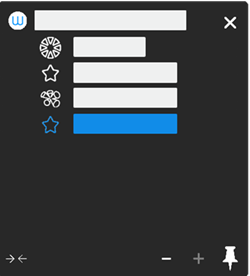 以上截圖僅供參考,它可能與您的螢幕畫面不吻合。 |
 釘選」圖示,將工作流程設定選單釘選至顯示畫面,以便輕鬆在不同工作流程之間切換。將「開啟工作流程選單」指派給一個數位筆按鍵(僅供示例),然後按下該數位筆按鍵,即可顯示已釘選的工作流程選單。
刪除工作流程設定
刪除工作流程設定時,您可以針對目前設定頁面或所有設定頁面刪除。
- 按一下箭頭 開啟工作流程設定選單。
- 懸停在您想要刪除的工作流程設定上方並點擊更多選項
 圖標。
圖標。 - 選擇「刪除」並以下選項之一:
僅刪除此頁面的工作流程 此選項將刪除目前設定頁面的工作流程設定(例如數位筆設定)。工作流程設定仍可用於 Wacom 中心的任何其他設定頁面。 刪除所有頁面的工作流程 此選項將刪除目前選取的應用程式所套用的所有設定頁面(數位筆設定及 ExpressKey 快捷鍵等)的工作流程設定。
提示:若要移除與單一應用程式連結的所有工作流程設定,請在應用程式專用設定清單中選擇該應用程式,按一下減號  按鈕。
按鈕。
按鈕。| | 不要分享我的資訊 | | Cookies | | 使用條款 | | 隱私權政策 | | 加州隱私權法 |