功能
以下介绍和举例说明 Cintiq 27QHD 或 Cintiq 27QHD touch 的功能。有关设置和连接的说明,请参阅 Cintiq 随附的盒子中的印刷版《快速入门指南》。请参阅关于您的 Cintiq 27QHD。
- 可自定义的 ExpressKey Remote 无线移动快捷键:此设备提供 17 个可自定义的 ExpressKey 快捷键和 1 个触控环,可与 Cintiq 或其他 Wacom 设备配合使用。您可以在设备附近操作 ExpressKey Remote,也可以在距离设备数米远的位置处操作 ExpressKey Remote。它还可以吸附在 Cintiq 27QHD 屏幕左侧或右侧的磁性边框上,以方便取用。
- 硬件控制按键(触控键):Cintiq 27QHD 右上方的三个触控按键可执行下图及表格中列出的功能。
- Kensington 安全锁孔:可让您将锁定线缆连接到 Cintiq。
- 折叠支架:Cintiq 背面有两个支架。打开支架后,Cintiq 数位屏表面与桌面呈 20 度角。在两个支架折叠的情况下,当您将 Cintiq 放置在工作台面上时,数位屏表面与桌面夹角为 5 度。
- 电源指示灯:电源 LED 指示灯将指示以下电源状态:蓝色表示全功率;橙色表示待机;在 Cintiq 关闭后,没有指示灯亮起。
- 状态指示灯:Cintiq 27QHD 通电并连接到活动的 USB 端口后,当执行以下各项操作时,状态 LED 指示灯将呈白色亮起:
- 用压感笔尖点击
- 用压感笔触碰感应区域;在 Cintiq27QHD touch 上可用笔或手指触碰
- 使用压感笔或按下压感笔按键
- 用压感笔橡皮擦点击
- 多点触控:Cintiq 27QHD Touch 包含多点触控功能。
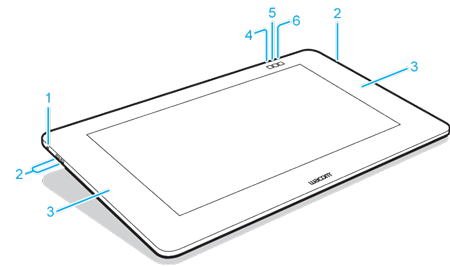
| 编号 | 项目 |
|---|---|
| 1 | Kensington 安全锁孔 |
| 2 | USB 端口(下行,可接其他外设) |
| 3 | 磁吸区 |
| 4 | 触发开启 Wacom Center(若装有早期驱动则触发 Wacom 数位板属性) |
| 5 | 屏幕键盘 |
| 6 |
|
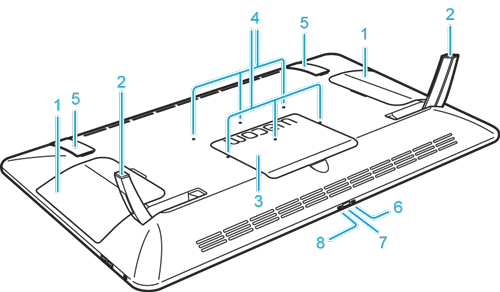
| 编号 | 项目 |
|---|---|
| 1 | 可选笔插的安装区的保护盖 |
| 2 | 折叠支架 |
| 3 | 与电脑连接的线缆保护盖 |
| 4 | VESA 200 x 100 支架安装孔 |
| 5 | 橡胶垫 |
| 6 | 电源指示灯 |
| 7 | 电源开关 |
| 8 | 状态指示灯 |
| | 不要共享我的信息 | | Cookie | | 使用条款 | | 隐私政策 | | 加州隐私法 |