プリセット設定グループ
プリセット設定グループは、グループのエクスプレスキーやダイヤルに割り当てられたアクションを素早く変更できる設定グループのライブラリです。ワコムの定義済みグループを使用することも、カスタム設定を新しいプリセット設定グループとして簡単に保存することもできます。プリセット設定グループでは以下のことができます。
- エクスプレスキーとダイヤルのアプリケーション固有の設定を作成する際に、複数のアプリケーションに簡単に適用できる1つのプリセット設定グループを作成できます。
- アプリケーションでの作業中に、特定のワークフロー(カラー編集、描画、ペイントなど)用に設計されたプリセット設定グループをすばやく切り替えられます。
- すべてのエクスプレスキーまたはダイヤル設定を簡単に切り替えることができます(Intuos Pro MおよびLのみ)。
ご案内:プリセット設定グループは特定のデバイスでのみ利用できます。
このページのトピック
プリセット設定グループを使用し、エクスプレスキーまたはダイヤルの設定を変更する
- Wacom Centerを開きます。
- デバイスのサイドバーでデバイスを選択し、エクスプレスキーまたはダイヤルをクリックします。
- プリセットボタンをクリックし、プリセット設定サイドバーを開きます。
- すべてのプリセット設定をエクスプレスキーまたはダイヤルに割り当てるには、プリセット設定グループ(例えばナッジ)を選択します。
- Intuos Pro MまたはLの場合、任意でもう1つのエクスプレスキーまたはもう1つのダイヤルに対してこの手順を繰り返すことができます。
- エクスプレスキーを押すかダイヤルを操作して、割り当てられたプリセット設定を有効にします。
ご案内:プリセットボタンには設定名が表示されます(プリセット:ナッジ、プリセット:修飾キーなど)、現在のすべてのエクスプレスキーまたはダイヤル設定がプリセット設定グループのものと一致する場合。それ以外の場合、ボタンはプリセット:カスタムとラベル付けされます。
現在のエクスプレスキーまたはダイヤルの設定をプリセット設定グループとして保存します。
|
エクスプレスキープリセット設定グループ例: 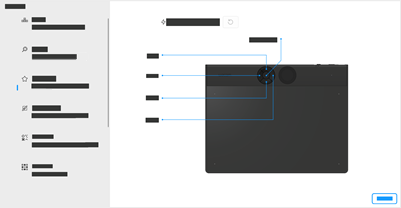 上記のスクリーンショットはイメージであり、実際の画面とは異なる場合があります。 |
ヒント:カスタムプリセット設定グループを上書きした場合は、元に戻す ボタンをクリックして変更内容を1段階戻します。
ボタンをクリックして変更内容を1段階戻します。プリセット設定グループの名前を削除する
- Wacom Centerを開きます。
- デバイスのサイドバーからデバイスを選択し、カスタマイズ可能なコンポーネント(ペン、エクスプレスキーなど)をクリックします。
- メインコンテンツエリアでプリセットボタンをクリックし、プリセット設定のサイドバーを開きます。
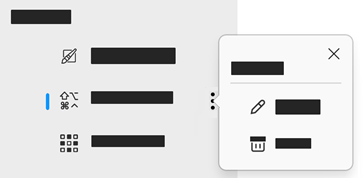
- 名前を変更したいプリセット設定名にカーソルを合わせ、その他のオプション
 アイコンをクリックします。
 - 選択を選択し、ワークフロー設定を選びます。または削除をクリックし、「このワークフローを削除しますか」というウィンドウで以下のいずれかのオプションを選択します:
- このページのみワークフローを削除:これにより、現在の設定ページのみのワークフローが削除されます(例:ペン設定やエクスプレスキーの設定など)。
- すべてのページのワークフローを削除:これにより、そのワークフローが適用されているすべての設定ページでそのワークフローが削除されます(例:ペン設定やエクスプレスキーの設定など)。
| | 私の情報を共有しないでください | | クッキー | | 利用規約 | | 個人情報保護基本方針 |