Ustawienia przepływu pracy
Ustawienia przepływu pracy to rodzaj ustawień specyficznych dla aplikacji, które zapewniają więcej opcji ustawień aplikacji. Ustawienia przepływu umożliwiają łatwe przełączanie pomiędzy różnymi przepływami pracy – edycją kolorów, rysowaniem, malowaniem, edycją zdjęć itp. – podczas korzystania z konfigurowalnych komponentów (pióro, przyciski ExpressKeys itp.) w aplikacji.
Dla tego samego pióra i aplikacji A można utworzyć kolejny przepływ pracy o nazwie Obrót, w którym do przycisku pióra 1 przypisano funkcję „Obrót zgodnie z ruchem wskazówek zegara”, a do przycisku pióra 2 funkcję „Obrót przeciwnie do ruchu wskazówek zegara”.
Podczas pracy w aplikacji A przy użyciu pióra można wybrać przepływ pracy „Edycja” i używać przycisków pióra do wykonywania funkcji „Cofnij” i „Ponów”, a następnie przełączyć się na przepływ pracy „Obrót” i używać tych samych dwóch przycisków pióra do obracania obrazu zgodnie z ruchem wskazówek zegara lub przeciwnie do ruchu wskazówek zegara.
Tematy na tej stronie
- Tworzenie ustawień przepływu pracy
- Używanie ustawień przepływu pracy
- Używanie menu ustawień przepływu pracy
- Usuwanie ustawień przepływu pracy
Tworzenie ustawień przepływu pracy
Po utworzeniu ustawienia przepływu pracy ma ono zastosowanie do aktualnie wybranego komponentu konfigurowalnego (przycisk pióra, gest dotykowy, przycisk ExpressKey itp.) oraz aktualnie wybranej aplikacji (Photoshop, Krita itp.).
- Otwórz Centrum Wacom.
- Wybierz komponent konfigurowalny na pasku bocznym Urządzenia (pióro, przycisk ExpressKey itd.).
- Wybierz aplikację na liście ustawień specyficznych dla aplikacji w dolnej części okna Wacom Center. Jeśli na liście nie ma żadnych aplikacji, kliknij ikonę plusa
 , aby dodać nową.
 - Kliknij strzałkę
 , aby otworzyć menu ustawień przepływu pracy i wybierz + Nowy.
 - W oknie Zestaw przepływu pracy utwórz Nazwę przepływu pracy i opcjonalnie wybierz Ikonę. Bieżące ustawienia pojawią się w przepływie pracy. Wszelkie dodatkowe modyfikacje spowodują aktualizację przepływu pracy.
Używanie ustawień przepływu pracy
- Otwórz Centrum Wacom.
- Wybierz swój komponent konfigurowalny na pasku bocznym Urządzenia (pióro, przycisk ExpressKey itd.).
- Na liście ustawień specyficznych dla aplikacji w dolnej części okna Centrum Wacom kliknij strzałkę , aby otworzyć menu ustawień przepływu pracy.
- Z menu wybierz przepływ pracy, który chcesz użyć.
- Aby przejść do innej grupy ustawień przepływu pracy: kliknij ponownie strzałkę i wybierz inne ustawienie przepływu pracy z menu. Lub wybierz ustawienie przepływu pracy z menu przypiętego.
Aby edytować grupę ustawień przepływu pracy: wprowadź zmiany w aktualnie wybranym ustawieniu przepływu pracy; zmiany zostaną automatycznie zastosowane i zapisane w przepływie pracy.
Używanie menu przepływu pracyMenu Przepływ pracy wyświetla listę przepływów pracy dla aktualnie wybranego komponentu konfigurowalnego (pióra, przycisków ExpressKey itp.) i bieżącej aplikacji. Menu ustawień przepływów pracy można otworzyć, klikając strzałkę Za pomocą ikony |
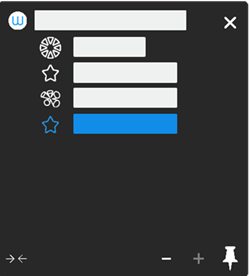 Powyższy zrzut ekranu ma charakter poglądowy. Ekran Twojego urządzenia może wyglądać inaczej. |
 Pinezki w menu przepływu pracy można przypiąć menu ustawień przepływu pracy do ekranu i wygodnie przełączać się między różnymi przepływami pracy. Przypisz „Menu uruchom Przepływ pracy” do przycisku pióra (na przykład), a następnie naciśnij ten przycisk, aby wyświetlić przypisane menu przepływu pracy.
Usuwanie ustawień przepływu pracy
Podczas usuwania ustawienia przepływu pracy możesz usunąć je z bieżącej strony ustawień lub ze wszystkich stron ustawień.
- Kliknij strzałkę , aby otworzyć menu ustawień przepływu pracy.
- Najedź kursorem na ustawienie Przepływ pracy, które chcesz usunąć, i kliknij ikonę więcej opcji
 .
. - Wybierz „Usuń” i wybierz jedną z następujących opcji:
Usuń przepływ pracy tylko dla tej strony Ta opcja spowoduje usunięcie ustawień przepływu pracy dla bieżącej strony ustawień (na przykład ustawień pióra). Ustawienia przepływu pracy pozostaną dostępne na wszystkich innych stronach ustawień w Wacom Center. Usuń przepływ pracy dla wszystkich stron Ta opcja spowoduje usunięcie ustawień przepływu pracy dla aktualnie wybranej aplikacji ze wszystkich stron ustawień, do których zostały one zastosowane (ustawienia pióra, ustawienia klawiszy ExpressKey itp.).
 .
.| | Nie udostępniaj moich informacji | | Pliki cookie | | Warunki korzystania | | Polityka prywatności |