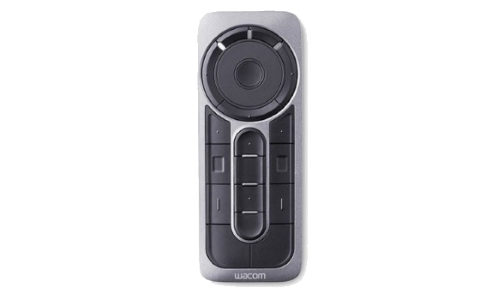
關於ExpressKey Remote快捷鍵遙控器
您的 ExpressKey Remote 快捷鍵遙控器可讓您設定常用操作、捷徑或鍵盤指令、模擬按鈕點選或修正器按鍵,或針對多種應用程式建立自動設定。
ExpressKey Remote 快捷鍵遙控器與插入 USB 埠的無線接收器配對時,可與任何 Wacom 裝置搭配使用。接收器可以插入您正在使用的 Wacom 裝置,或插入連接至裝置的電腦,透過無線方式或使用傳輸線皆可。
ExpressKey Remote 快捷鍵遙控器可以放置在靠近 Wacom 裝置的任何位置,或者放置在 Cintiq 27QHD 螢幕兩側的磁性區(邊框)上。可當成手持式裝置、放在桌上或在工作平台上使用,或從數英尺以外操作。ExpressKey Remote 快捷鍵遙控器應遠離會受磁場影響的物品,例如手錶和信用卡,且使用時應距離數位筆至少 1.6 英吋(40 公釐)。
重要說明:ExpressKey Remote快捷鍵遙控器使用鋰聚合物充電電池。如需更多關於為電池充電和回收的資訊,請參閱電池狀態。
ExpressKey 快捷鍵
ExpressKey Remote 快捷鍵遙控器上的 ExpressKey 快捷鍵設定成 Wacom 中心的特定操作。ExpressKey Remote 快捷鍵遙控器上有三組 ExpressKey 快捷鍵:八個沿著外緣的外側按鍵;位在中間的四個內側按鍵;以及五個圍繞 Touch Ring 觸控環中心的環鍵。Touch Ring 觸控環
在 ExpressKey Remote 快捷鍵遙控器上的 Touch Ring 觸控環上有三種不同的自訂模式。您可以設定自動縮放/捲動、筆刷尺寸和旋轉等操作。使用模式下拉選單選擇操作:Touch Ring 觸控環中間的模式切換按鈕可依序切換為每個模式。正在使用其中一個模式時,當您在 Touch Ring 觸控環上順時針或逆時針移動手指時,LED 將亮起並執行指定的操作。
提示:另請參閱如何自訂ExpressKey 快捷鍵與如何自訂Touch Ring 觸控環。
如何使用 ExpressKey Remote 快捷鍵遙控器
- 將無線接收器插入電腦的USB埠,或是已連接電腦之裝置的USB埠。
- 將電源滑動按鈕移至左側。(此動作也會喚醒睡眠模式中的 ExpressKey Remote 快捷鍵遙控器。)
- ExpressKey Remote快捷鍵遙控器將會與無線接收器配對。若未配對,滑動電源滑動按鈕並按住 5 秒。當狀態指示燈閃爍藍燈時,配對過程即完成,指示燈會自動關閉。
提示:如需 ExpressKey Remote 快捷鍵遙控器的圖例和資訊,請參閱 ExpressKey Remote 快捷鍵遙控器功能。有關 ExpressKey 快捷鍵設定的示意圖,請參閱 ExpressKey Remote 快捷鍵遙控器設定示意圖。
| | 不要分享我的資訊 | | Cookies | | 使用條款 | | 隱私權政策 | | 加州隱私權法 |