Voreingestellte Einstellungsgruppen
Voreingestellte Einstellungsgruppen bilden eine Bibliothek aus Einstellungsgruppen, mit denen Sie die einer Gruppe von ExpressKeys oder einem Einstellrad zugewiesenen Aktionen schnell ändern können. Sie können Wacoms vordefinierte Gruppen nutzen oder einfach Ihre angepassten Einstellungen als neue voreingestellte Einstellungsgruppe speichern. Mit voreingestellten Einstellungsgruppen können Sie:
- Eine einzelne voreingestellte Einstellungsgruppe anlegen, die einfach an verschiedene Anwendungen angepasst werden kann, wenn Sie Anwendungsspezifische Einstellungen für Ihre ExpressKeys und Ihr Einstellrad erstellen.
- Während der Arbeit in einer Anwendung schnell zwischen voreingestellten Einstellungsgruppen wechseln, die für bestimmte Workflows erstellt wurden (Farbbearbeitung, Zeichnen, Malen usw.).
- Einfach alle ExpressKeys- oder Einstellrad-Einstellungen von einer Seite zur anderen (gilt nur für Intuos Pro M und L) wechseln.
Hinweis: Voreingestellte Einstellungsgruppen sind nur bei ausgewählten Geräten verfügbar.
Themen auf dieser Seite
- ExpressKey- oder Einstellrad-Einstellungen mithilfe einer voreingestellten Einstellungsgruppe ändern
- Ihre aktuellen Einstellungen als eine voreingestellte Einstellungsgruppe speichern
- Eine voreingestellte Einstellungsgruppe löschen
ExpressKey- oder Einstellrad-Einstellungen mithilfe einer voreingestellten Einstellungsgruppe ändern
- Öffnen Sie das Wacom Center.
- Wählen Sie Ihr Gerät in der Geräte-Seitenleiste aus und klicken Sie dann auf ExpressKeys oder Einstellräder.
- Klicken Sie auf die Taste Voreinstellung, um die Seitenleiste für die Einstellungen der Voreinstellung zu öffnen.
- Wählen Sie eine voreingestellte Einstellungsgruppe aus (z. B. Bewegung), um den ExpressKey-Tasten oder dem Einstellrad alle voreingestellten Einstellungen zuzuweisen.
- Sie können diese Schritte beim Intuos Pro M oder L optional für das andere ExpressKey-Tastenset oder das andere Einstellrad wiederholen.
- Drücken Sie einen ExpressKey oder bewegen Sie das Einstellrad, um die zugewiesene voreingestellte Einstellung zu aktivieren.
Hinweis: Die Taste Voreinstellung wird mit der Einstellungsbezeichnung gekennzeichnet sein (Voreinstellung: Bewegung, Voreinstellung: Änderungstasten usw.), wenn alle Ihrer aktuellen ExpressKey- oder Einstellrad-Einstellungen einer voreingestellten Einstellungsgruppe entsprechen. Ansonsten wird die Taste wie folgt gekennzeichnet sein: Voreinstellung: Angepasst.
Ihre aktuellen ExpressKey- oder Einstellrad-Einstellungen als eine voreingestellte Einstellungsgruppe speichern
|
Beispiel für eine voreingestellte Einstellungsgruppe für ExpressKeys: 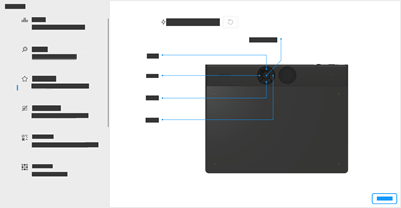 Der Screenshot oben dient nur zur Veranschaulichung; das Aussehen Ihres Bildschirms kann davon abweichen. |
Hinweis: Wenn Sie eine angepasste voreingestellte Einstellungsgruppe überschreiben, klicken Sie auf die Schaltfläche „Rückgängig“ , um die letzte Ebene Ihrer Änderungen rückgängig zu machen.
, um die letzte Ebene Ihrer Änderungen rückgängig zu machen.Eine voreingestellte Einstellungsgruppe löschen
- Öffnen Sie das Wacom Center.
- Wählen Sie Ihr Gerät in der „Geräte“-Seitenleiste aus und klicken Sie anschließend auf eine anpassbare Komponente (Stift, ExpressKeys usw.).
- Klicken Sie im Bereich der Hauptinhalte auf die Schaltfläche Voreingestellt, um die Seitenleiste mit den voreingestellten Einstellungen zu öffnen.
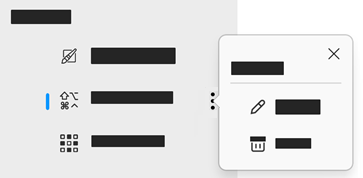
- Bewegen Sie den Cursor über dem Namen der voreingestellten Einstellung, die Sie umbenennen möchten, und klicken Sie auf das Symbol
 „Weitere Optionen“.
 - Wählen Sie Auswählen, um die Workflow-Einstellung festzulegen. Alternativ dazu klicken Sie auf Löschen und wählen Sie eine der folgenden Optionen im Fenster „Möchten Sie diesen Workflow löschen?“:
- Workflow nur für diese Seite löschen: Wenn Sie diese Option wählen, wird der Workflow nur für die aktuelle Einstellungsseite (z. B. Stifteinstellungen oder Expresskeys-Einstellungen) gelöscht.
- Workflow für alle Seiten löschen: Wenn Sie diese Option wählen, wird der Workflow für alle Einstellungsseiten gelöscht, auf die sich der Workflow bezieht (z. B. Stifteinstellungen und ExpressKey-Einstellungen).
| | Meine Informationen nicht weitergeben | | Cookies | | Allgemeine Geschäftsbedingungen | | Datenschutzrichtlinien |