Grupos de ajustes preestablecidos
Los grupos de ajustes preestablecidos son una biblioteca de grupos de ajustes que le permiten cambiar rápidamente las acciones asignadas a un grupo de ExpressKeys o a una rueda de ajuste. Puede utilizar los grupos predefinidos de Wacom o guardar fácilmente cualquiera de sus ajustes personalizados como nuevo grupo de ajustes preestablecido. Con los grupos de ajustes preestablecidos, puede:
- Diseñar un grupo sencillo de ajustes preestablecidos que puede aplicarse fácilmente a varias aplicaciones cuando cree Ajustes específicos de cada aplicación para sus ExpressKeys o Rueda de ajuste.
- Cambiar fácilmente entre grupos de ajustes preestablecidos diseñados para flujos de trabajo concretos (edición de color, dibujo, pintura, etc.) cuando trabaje en una aplicación.
- Cambiar fácilmente todos los ajustes de las ExpressKeys o rueda de ajuste de un lado a otro (solo para Intuos Pro M y L).
Nota: Los grupos de ajustes preestablecidos solo están disponibles en los dispositivos seleccionados.
Temas contenidos en esta página
- Cambiar los ajustes de la ExpressKey o Rueda de ajustes utilizando un Grupo de ajustes preestablecidos
- Guardar sus ajustes actuales como Grupo de ajustes preestablecidos
- Eliminar un Grupo de ajustes preestablecidos
Cambiar los ajustes de la ExpressKey o Rueda de ajustes utilizando un Grupo de ajustes preestablecidos
- Abra el Wacom Center.
- Seleccione el dispositivo en la barra lateral Dispositivos y haga clic en ExpressKeys o en Ruedas de ajuste.
- Haga clic en el botón Valor preestablecido para abrir la barra lateral de ajustes preestablecidos.
- Seleccione un grupo de ajustes preestablecidos (golpe de dedo, por ejemplo) para asignar todos los ajustes preestablecidos a las ExpressKeys o a la Rueda de ajuste.
- Para Intuos Pro M o L, como opción, puede repetir estos pasos para las otras ExpressKeys o la otra rueda de ajuste.
- Presione una ExpressKey o mueva la Rueda de ajuste para activar el ajuste preestablecido asignado.
Nota: El botón Valor preestablecido se etiquetará con el nombre del ajuste (Valor preestablecido: golpe de dedo, valor preestablecido: modificadores, etc.), si todos los ajustes actuales de la ExpressKey o Rueda ajustes coinciden con un grupo de ajustes prestablecidos. De lo contrario, el botón se etiquetará como Valor preestablecido: personalizado.
Guardar sus ajustes actuales de ExpressKey o Rueda de ajuste como Grupo de ajustes preestablecidos
|
Ejemplo de grupo de ajustes preestablecidos de ExpressKeys: 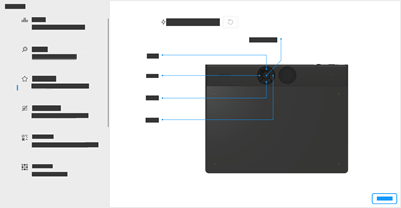 La captura de pantalla anterior es solo para propósitos ilustrativos y podría no coincidir con lo que vea en pantalla. |
Sugerencia: Si sobrescribe un grupo de ajustes preestablecido personalizado, haga clic en el botón Deshacer  para retroceder un nivel en sus cambios.
para retroceder un nivel en sus cambios.Eliminar un Grupo de ajustes preestablecidos
- Abra el Wacom Center.
- Seleccione el dispositivo en la barra lateral Dispositivos y haga clic en un componente personalizable (lápiz, ExpressKeys, etc).
- En la zona de contenido principal, haga clic en el botón Valor preestablecido para abrir la barra lateral de ajustes preestablecidos.
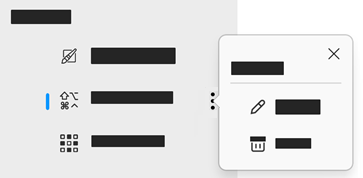
- Colóquese encima del nombre del ajuste preestablecido que desea renombrar y haga clic en el icono de más opciones
 .
. - Elija Seleccionar para elegir el ajuste de flujo de trabajo. O haga clic en Eliminar y elija una de las siguientes opciones en la ventana «¿Desea eliminar este flujo de trabajo?»:
- Eliminar flujo de trabajo solamente para esta página: Esto eliminará el flujo de trabajo solo para la página actual de ajustes (por ejemplo: Ajustes del lápiz o ajustes de las teclas ExpressKey, etc.).
- Eliminar el flujo de trabajo para todas las páginas: Esto eliminará el flujo de trabajo de todas las páginas de ajustes a las que se aplique (por ejemplo: Ajustes del lápiz y ajustes de las teclas ExpressKey).
| | No compartir mi información | | Cookies | | Condiciones de uso | | Política de privacidad |