Paramètres du flux de tâches
Les paramètres de flux de tâches sont un type de paramètres spécifiques à une application qui vous offrent davantage d'options de configuration pour une application. Les paramètres du flux de tâches vous permettent de basculer facilement entre différents flux de tâches – édition des couleurs, dessin, peinture, retouche photo, etc. – lorsque vous utilisez un élément personnalisable (stylet, touches ExpressKeys, etc.) dans une application.
Pour le même stylet et l’application A, vous pouvez créer un autre flux de tâches nommé Rotation, avec « Sens horaire » attribué au bouton du stylet 1 et « Sens antihoraire » attribué au bouton du stylet 2.
Lorsque vous travaillez dans l’application A avec votre stylet, vous pouvez sélectionner le flux de tâches Édition, utiliser les boutons du stylet pour annuler et répéter, puis passer au flux de tâches « Rotation » et utiliser le même stylet/les mêmes 2 boutons du stylet pour pivoter une image dans le sens horaire ou antihoraire.
Sujets abordés sur cette page
- Créer un paramètre de flux de tâches
- Utiliser les paramètres de flux de tâches
- Utiliser le menu Paramètres du flux de tâches
- Supprimer un paramètre de flux de tâches
Créer un paramètre de flux de tâches
Lorsque vous créez un paramètre de flux de tâches, celui-ci s’applique à l’élément personnalisable actuellement sélectionné (bouton du stylet, mouvement tactile, touches ExpressKey, etc.) pour l’application actuellement sélectionnée (Photoshop, Krita, etc.).
- Ouvrez le Wacom Center.
- Sélectionnez un élément personnalisable dans la barre latérale des périphériques (stylet, touches ExpressKey, etc.).
- Sélectionnez une application dans la liste des paramètres spécifiques à l’application en bas du Wacom Center. Si aucune application n’est répertoriée, cliquez sur l’icône plus
 pour en ajouter une.
 - Cliquez sur la flèche
 pour ouvrir le menu Paramètres du flux de tâches et sélectionnez + Nouveau.
 - Dans la fenêtre Définition du flux de tâches, créez un Nom pour le flux de tâches et sélectionnez une icône si vous le souhaitez. Le flux de tâches sera renseigné avec les paramètres actuels. Toute modification supplémentaire mettra à jour le flux de tâches.
Utiliser les paramètres du flux de tâches
- Ouvrez le Wacom Center.
- Sélectionnez votre élément personnalisable dans la barre latérale des périphériques (stylet, touches ExpressKey, etc.).
- Dans la liste Paramètres spécifiques à l'application au bas du Wacom Center, cliquez sur la flèche pour ouvrir le menu Paramètres du flux de tâches.
- Sélectionnez le type de flux de tâches souhaité dans le menu.
- Pour passer à un autre groupe de paramètres de flux de tâches : cliquez à nouveau sur la flèche et sélectionnez un autre paramètre de flux de tâches dans le menu. Ou sélectionnez un paramètre de flux de tâches à partir d’un menu épinglé.
Pour modifier un groupe de paramètres de flux de tâches : apportez vos modifications au paramètre de flux de tâches actuellement sélectionné ; les modifications seront automatiquement appliquées et enregistrées dans le flux de tâches.
Utiliser le menu de flux de tâchesLe menu de flux de tâches affiche une liste de vos flux de tâches pour l’élément personnalisable et l’application actuellement sélectionnés (stylet, touches ExpressKey, etc.). Vous pouvez lancer le menu Paramètres du flux de tâches en cliquant sur la flèche Utilisez l’icône |
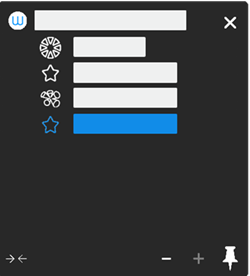 La capture d’écran ci-dessus est donnée à titre d’illustration uniquement, et peut ne pas correspondre à votre écran. |
 Épingler sur le menu de flux de tâches pour épingler le menu des paramètres du flux de tâches à un écran d’affichage et l’utiliser pour passer facilement d’un flux de tâches à l’autre. Attribuez « Lancer le menu de flux de tâches » à un bouton du stylet (par exemple), puis appuyez sur le bouton du stylet pour afficher le menu de flux de tâches épinglé.
Supprimer un paramètre de flux de tâches
Lorsque vous supprimez un paramètre de flux de tâches, vous pouvez le supprimer pour la page de paramètres actuelle ou pour toutes les pages de paramètres.
- Cliquez sur la flèche pour ouvrir le menu Paramètres du flux de tâches.
- Survolez le paramètre de flux de tâches que vous souhaitez supprimer et cliquez sur l’icône Plus d’options

- Sélectionnez « Supprimer » puis choisissez l’une des options suivantes :
Supprimez le flux de tâches pour cette page uniquement Cette option supprimera le paramètres de flux de tâches pour la page de paramètres actuelle (paramètres du stylet, par ex.). Les paramètres de flux de tâches resteront disponibles pour toutes les autres pages de paramètres dans Wacom Center. Supprimez le flux de tâches pour toutes les pages Cette option supprime les paramètres de flux de tâches de l'application actuellement sélectionnée pour toutes les pages de paramètres auxquelles ils s'appliquent (paramètres du stylet, paramètres ExpressKey, etc.).
 .
.| | Ne partagez pas mes informations | | Cookies | | Conditions d'utilisation | | Directives relatives à la protection de l'information |