워크플로우 설정
워크플로우 설정은 애플리케이션별 설정의 일종으로, 애플리케이션에 대한 추가 설정 옵션을 제공합니다. 워크플로우 설정을 통해 애플리케이션 내에서 사용자 정의 가능한 구성 요소(펜, ExpressKey 등)를 사용할 때 색상 편집, 드로잉, 페인팅, 사진 편집 등 다양한 워크플로우 사이를 쉽게 전환할 수 있습니다.
동일한 펜과 애플리케이션 A에 대해, 펜 버튼 1에 "시계 방향"을 할당하고 펜 버튼 2에 "시계 반대 방향"을 할당하여 회전이라는 또 다른 워크플로를 생성할 수 있습니다.
펜으로 애플리케이션 A에서 작업할 때, 편집 워크플로우를 선택하고 펜 버튼으로 실행 취소 및 다시 실행을 수행한 다음, "회전" 워크플로우로 전환하여 동일한 펜/동일한 2개의 펜 버튼을 사용해 이미지를 시계 방향이나 시계 반대 방향으로 회전시킬 수 있습니다.
본 페이지의 주제
워크플로우 설정 생성
워크플로우 설정을 생성할 때, 이는 현재 선택된 애플리케이션(Photoshop, Krita 등)에 대해 현재 선택된 사용자 지정 가능한 구성 요소(펜 버튼, 터치, ExpressKey 등)에만 적용됩니다.
- Wacom Center를 엽니다.
- 장치 사이드바에서 사용자 지정 가능 구성 요소(펜, ExpressKey 등)를 선택합니다.
- Wacom Center 하단에 있는 애플리케이션별 설정 목록에서 애플리케이션을 선택합니다. 애플리케이션이 목록에 없으면, 플러스
 아이콘을 클릭하여 추가합니다.
 - 화살표
 를 클릭하여 워크플로우 설정 메뉴를 열고 + 새로 만들기를 선택합니다.
 - 워크플로우 세트 창에서 워크플로우의 이름을 입력하고, 선택적으로 아이콘을 선택합니다. 워크플로우에 현재 설정이 채워질 것입니다. 내용을 추가로 수정하면 워크플로우가 업데이트됩니다.
워크플로우 설정 사용
- Wacom Center를 엽니다.
- 장치 사이드바에서 사용자 지정 가능 구성 요소(펜, ExpressKey 등)를 선택합니다.
- Wacom Center 하단의 애플리케이션별 설정 목록에서 화살표 를 클릭하여 워크플로우 설정 메뉴를 엽니다.
- 메뉴에서 사용하고자 하는 워크플로우를 선택하십시오.
- 다른 워크플로우 설정 그룹으로 전환하기: 화살표를 다시 클릭하고 메뉴에서 다른 워크플로우 설정을 선택합니다. 또는 고정 메뉴에서 워크플로우 설정을 선택합니다.
워크플로우 설정 그룹 편집 방법: 현재 선택된 워크플로우 설정을 변경합니다. 변경 사항은 자동으로 적용되고 워크플로우에 저장됩니다.
워크플로우 메뉴 사용워크플로우 메뉴에는 현재 선택된 사용자 지정 가능 구성 요소(펜, ExpressKey 등) 및 애플리케이션에 대한 워크플로우 목록이 표시됩니다. Wacom Center 하단의 화살표 워크플로우 설정 메뉴의 |
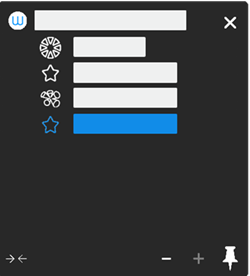 위 스크린샷은 시각적 설명용이며, 실제 화면과 일치하지 않을 수도 있습니다. |
 핀 아이콘을 사용하여 워크플로우 설정 메뉴를 디스플레이 화면에 고정하여 여러 워크플로우 간에 편리하게 전환할 수 있습니다. 예를 들어, 펜 버튼에 "워크플로우 메뉴 실행"을 할당한 다음, 해당 펜 버튼을 눌러 고정된 워크플로우 메뉴를 표시할 수 있습니다.
워크플로우 설정 삭제
워크플로우 설정을 삭제할 때, 현재 설정 페이지에서만 삭제하거나 모든 설정 페이지에서 삭제할 수 있습니다.
- 화살표 를 클릭하여 워크플로우 설정 메뉴를 엽니다.
- 삭제하려는 워크플로우 설정 위로 마우스를 가져간 다음 추가 옵션
 아이콘을 클릭합니다.
 - "삭제"를 선택하고 다음 옵션 중 하나를 선택합니다:
이 페이지에서만 워크플로우 삭제하기 이 옵션은 현재 설정 페이지(예: 펜 설정)에서만 워크플로우 설정을 삭제합니다. 워크플로우 설정은 Wacom Center의 다른 설정 페이지에서는 계속 사용할 수 있습니다. 모든 페이지에서 워크플로우 삭제하기 이 옵션은 현재 선택된 애플리케이션에 적용된 모든 설정 페이지(펜 설정, ExpressKey 설정 등)에서 워크플로우 설정을 삭제합니다.
 버튼을 클릭합니다.
| | 내 정보 공유 안 함 | | 쿠키 | | 이용 약관 | | 개인정보 보호정책 |