Группы предустановленных настроек
Группы предустановленных настроек представляют собой библиотеку групп настроек, позволяющих быстро изменять действия, назначенные группе клавиш ExpressKeys или Ручке регулировки. Вы можете использовать готовые группы Wacom или легко сохранить любые свои пользовательские настройки как новую группу предустановленных настроек. Группы предустановленных настроек позволяют:
- создать единую группу предустановленных настроек, которую можно будет легко применить к нескольким приложениям, создавая Настройки для отдельного приложения для клавиш ExpressKeys и ручки регулировки;
- быстро переключаться между группами предустановленных настроек, которые предназначены для определенных рабочих процессов (редактирование цвета, рисование, раскрашивание и т. д.) при работе в приложении;
- легко переключать все настройки клавиш ExpressKeys или ручки регулировки с одной стороны на другую (применимо только к Intuos Pro M и L).
Примечание. Группы предустановленных настроек доступны только на некоторых устройствах.
На этой странице рассматриваются следующие темы
- Изменение настроек клавиш ExpressKey или ручки регулировки с помощью группы предустановленных настроек
- Сохранение текущих настроек в качестве группы предустановленных настроек
- Удаление группы предустановленных настроек
Изменение настроек клавиш ExpressKey или ручки регулировки с помощью группы предустановленных настроек
- Откройте Wacom Center.
- Выберите свое устройство на боковой панели «Устройства» и нажмите кливиши ExpressKey или Ручки регулировки.
- Нажмите кнопку Предустановки, чтобы открыть боковую панель предустановленных настроек.
- Выберите группу предустановленных настроек (например, «Сдвиг»), чтобы назначить все предустановленные настройки клавишам ExpressKeys или ручке регулировки.
- Для Intuos Pro M или L можно повторить эти шаги для другого набора клавиш ExpressKeys или другой ручки регулировки.
- Нажмите клавишу ExpressKey или поверните ручку регулировки, чтобы активировать назначенную предустановленную настройку.
Примечание. Кнопка Предустановка будет помечена именем настройки (Предустановка: Сдвиг, Предустановка: модификаторы, и т. д.), если все текущие настройки клавиш ExpressKey или ручки регулировки соответствуют настройкам группы предустановленных настроек. В противном случае кнопка будет обозначена как Предустановка: Пользовательская.
Сохранение текущих настроек клавиш ExpressKey или ручки регулировки как группы предустановленных настроек
|
Пример группы предустановленных настроек клавиш ExpressKey. 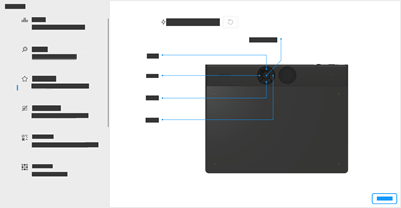 Показанный выше снимок экрана приводится в качестве примера и может не соответствовать вашему экрану. |
Рекомендация. Если Вы перезаписали пользовательскую группу предустановленных настроек, нажмите кнопку «Отменить»  , чтобы вернуться на один уровень назад в ваших изменениях.
, чтобы вернуться на один уровень назад в ваших изменениях.Удаление группы предустановленных настроек
- Откройте Wacom Center.
- Выберите свое устройство на боковой панели «Устройства», а затем нажмите на настраиваемый компонент (перо, клавиши ExpressKey и т. д.).
- В области основного контента нажмите кнопку Предустановленная настройка, чтобы открыть боковую панель предустановленных настроек.
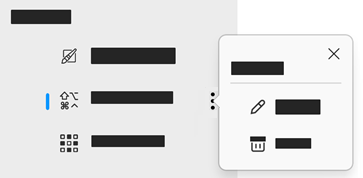
- Наведите курсор на Предустановленную настройку, которую необходимо переименовать, и нажмите значок дополнительных параметров
 .
. - Нажмите Выбрать, чтобы выбрать настройку рабочего процесса. Или нажмите Удалить и выберите один из следующих вариантов в окне «Желаете удалить этот рабочий процесс».
- Удалить рабочий процесс только для текущей страницы: это удалит рабочий процесс только для текущей страницы настроек (например: настройки пера или настройки ExpressKey и т. д.).
- Удалить рабочий процесс для всех страниц: это удалит рабочий процесс для любой страницы настроек, к которой он применим (например: настройки пера и настройки ExpressKey).
| | Не передавать мою информацию другим лицам | | Файлы cookie | | Условия использования | | Политика безопасности |