Настройки рабочего процесса
Настройки рабочего процесса — это тип параметров приложения, открывающий дополнительные возможности настройки для выбранной программы. Настройки рабочего процесса позволяют легко переключаться между разными рабочими процессами: редактирование цвета, рисование, раскрашивание, редактирование фото и т. д., используя настраиваемый компонент (перо, клавиши ExpressKey и т. д.) в приложении.
Для того же пера в приложении A можно создать еще один рабочий процесс — Поворот, в котором кнопке 1 назначается команда «По часовой стрелке», а кнопке 2 — «Против часовой стрелки».
При работе с пером в приложении A можно выбрать рабочий процесс «Редактирование» и использовать кнопки пера для отмены и повтора действий. Затем можно переключиться на рабочий процесс «Поворот» и использовать те же две кнопки пера для поворота изображения по часовой или против часовой стрелки.
На этой странице рассматриваются следующие темы
- Создание настроек рабочего процесса
- Использование настроек рабочего процесса
- Используйте меню настроек рабочего процесса
- Удаление настроек рабочего процесса
Создание настроек рабочего процесса
При создании рабочего процесса он применяется к выбранному настраиваемому компоненту (кнопке пера, сенсорной панели, клавишам ExpressKey и т. д.) для выбранного приложения (Photoshop, Krita и т. п.).
- Откройте Wacom Center.
- Выберите настраиваемый компонент на боковой панели «Устройства» (перо, клавиши ExpressKey и т. д.).
- Выберите приложение в списке настроек для конкретного приложения в нижней части Wacom Center. Если в списке нет приложений, нажмите значок плюс
 , чтобы добавить их.
 - Нажмите на стрелку
 , чтобы открыть меню настроек рабочего процесса, и выберите + Новое.
 - В окне Набор рабочих процессов создайте Имя рабочего процесса и при необходимости выберите Значок. Рабочий процесс будет заполнен текущими настройками. Любые дополнительные изменения приведут к обновлению рабочего процесса.
Использование настроек рабочего процесса
- Откройте Wacom Center.
- Выберите настраиваемый компонент на боковой панели «Устройства» (перо, клавиши ExpressKey и т. д.).
- В списке настроек для конкретного приложения в нижней части Wacom Center нажмите стрелку , чтобы открыть меню настроек рабочего процесса.
- Выберите в меню нужный рабочий процесс.
- Для перехода к другой группе настроек рабочего процесса: снова нажмите на стрелку и выберите в меню другую настройку рабочего процесса. Или выберите настройку рабочего процесса из закрепленного меню.
Чтобы изменить группу настроек рабочего процесса внесите изменения в выбранный в данный момент параметр рабочего процесса. Изменения будут автоматически применены и сохранены в рабочем процессе.
Использование меню рабочего процессаВ меню рабочего процесса отображается список ваших рабочих процессов для выбранного в данный момент настраиваемого компонента (перо, клавиши ExpressKey и т. д.) и приложения. Вы можете открыть меню настроек рабочего процесса, щелкнув стрелку Используйте значок |
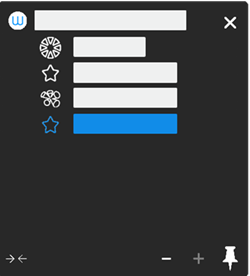 Показанный выше снимок экрана приводится в качестве примера и может не соответствовать вашему экрану. |
 Закрепить в меню рабочего процесса, чтобы закрепить меню настроек рабочего процесса на экране и использовать его для удобного переключения между различными рабочими процессами. Назначьте (как пример) функцию «Запустить меню рабочего процесса» кнопке пера, а затем нажмите эту кнопку, чтобы отобразить закрепленное меню рабочего процесса.
Удаление настроек рабочего процесса
При удалении настройки рабочего процесса Вы можете удалить ее для текущей страницы настроек или для всех страниц настроек.
- Нажмите на стрелку , чтобы открыть меню настроек рабочего процесса.
- Наведите курсор на параметр рабочего процесса, который вы хотите удалить, и нажмите на значок дополнительных опций
 .
. - Выберите «Удалить» и укажите один из следующих вариантов.
Удалить рабочий процесс только для этой страницы Эта опция удалит настройки рабочего процесса для текущей страницы настроек (например, настройки пера). Настройки рабочего процесса останутся доступными для любой другой страницы настроек в Wacom Center. Удалить рабочий процесс для всех страниц Эта опция удалит настройки рабочего процесса для всех страниц настроек (Настройки пера, Настройки ExpressKey и т. д.).
 .
.| | Не передавать мою информацию другим лицам | | Файлы cookie | | Условия использования | | Политика безопасности |