Workflow-Einstellungen
Workflow-Einstellungen sind anwendungsspezifische Einstellungen, über die Sie mehr Einstellungsoptionen für eine Anwendung erhalten. Workflow-Einstellungen ermöglichen es Ihnen, ganz einfach zwischen verschiedenen Workflows wie Farbbearbeitung, Zeichnen, Malen, Fotobearbeitung usw. zu wechseln, während Sie eine konfigurierbare Komponente (Stift, ExpressKeys usw.) innerhalb einer Anwendung verwenden.
Für denselben Stift und dieselbe Anwendung A können Sie einen weiteren Workflow namens Drehen anlegen, bei dem die Funktion „Im Uhrzeigersinn“ der Stifttaste 1 und „Gegen den Uhrzeigersinn“ der Stifttaste 2 zugewiesen ist.
Wenn Sie in Anwendung A mit Ihrem Stift arbeiten, können Sie den Workflow „Bearbeiten“ wählen und die Stifttasten für „Rückgängig“ und „Wiederholen“ nutzen. Anschließend wechseln Sie in den Workflow „Drehen“ und verwenden denselben Stift (bzw. dieselben beiden Stifttasten), um ein Bild im oder gegen den Uhrzeigersinn zu drehen.
Themen auf dieser Seite
- Erstellen einer Workflow-Einstellung
- Verwenden von Workflow-Einstellungen
- Verwenden des Menüs Workflow-Einstellungen
- Löschen einer Workflow-Einstellung
Erstellen einer Workflow-Einstellung
Wenn Sie eine Workflow-Einstellung erstellen, wird sie auf die aktuell ausgewählte konfigurierbare Komponente (Stifttaste, Touch-Funktion, ExpressKeys usw.) und die aktuell ausgewählte Anwendung (Photoshop, Krita usw.) angewendet.
- Öffnen Sie das Wacom Center.
- Wählen Sie eine konfigurierbare Komponente aus der Geräte-Seitenleiste (Stift, ExpressKeys etc.).
- Wählen Sie eine Anwendung aus der Liste „Anwendungsspezifische Einstellungen“ unten im Wacom Center. Wenn keine Anwendungen aufgeführt sind, klicken Sie auf das Plus-Symbol
 , um eine hinzuzufügen.
 - Klicken Sie auf den Pfeil
 , um das Workflow-Einstellungsmenü zu öffnen, und wählen Sie dann + Neu.
 - Erstellen Sie im Fenster Workflow-Satz einen Namen für den Workflow und optional ein Symbol. Die aktuellen Einstellungen werden in den Workflow eingepflegt. Jegliche weitere Anpassungen aktualisieren den Workflow.
Verwenden von Workflow-Einstellungen
- Öffnen Sie das Wacom Center.
- Wählen Sie Ihre konfigurierbare Komponente in der Geräte-Seitenleiste aus (Stift, ExpressKeys etc.).
- Klicken Sie in der Liste „Anwendungsspezifische Einstellungen“ unten im Wacom Center auf den Pfeil , um das Workflow-Einstellungsmenü zu öffnen.
- Wählen Sie den Workflow, den Sie verwenden möchten, aus dem Menü aus.
- Um zu einer anderen Workflow-Einstellungsgruppe zu wechseln, klicken Sie erneut auf den Pfeil und wählen Sie eine andere Workflow-Einstellung aus dem Menü aus. Oder wählen Sie eine Workflow-Einstellung aus einem angehefteten Menü aus.
Um eine Workflow-Einstellungsgruppe zu bearbeiten, nehmen Sie Ihre Änderungen an der aktuell ausgewählten Workflow-Einstellung vor; die Änderungen werden automatisch auf den Workflow angewendet und gespeichert.
Verwenden des Workflow-MenüsIm Workflow-Menü wird eine Liste Ihrer Workflows für die aktuell ausgewählte anpassbare Komponente (Stift, ExpressKeys usw.) und Anwendung angezeigt. Sie können das Menü für die Workflow-Einstellungen aufrufen, indem Sie auf den Pfeil Mithilfe des Symbols |
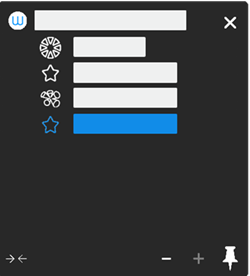 Der Screenshot oben dient nur zur Veranschaulichung; das Aussehen Ihres Bildschirms kann davon abweichen. |
 Anheften im Workflow-Menü können Sie das Menü für die Workflow-Einstellungen an einen Display-Bildschirm anheften und bequem zwischen verschiedenen Workflows wechseln. Wenn Sie beispielsweise einer Stifttaste die Funktion „Workflow-Menü öffnen“ zuweisen, wird durch Drücken dieser Taste dann das angeheftete Workflow-Menü angezeigt.
Löschen einer Workflow-Einstellung
Wenn Sie eine Workflow-Einstellung löschen möchten, können Sie sie für die aktuelle Einstellungsseite oder alle Einstellungsseiten löschen.
- Klicken Sie auf den Pfeil , um das Menü Workflow-Einstellungen zu öffnen.
- Bewegen Sie den Cursor über die Workflow-Einstellung, die Sie löschen möchten, und klicken Sie auf das Symbol
 „Weitere Optionen“.
 - Wählen Sie „Löschen“ und eine der folgenden Optionen:
Workflow nur für diese Seite löschen Wenn Sie diese Option wählen, werden die Workflow-Einstellungen für die aktuelle Einstellungsseite (z. B. Stifteinstellungen) gelöscht. Die Workflow-Einstellungen bleiben für alle anderen Einstellungsseiten im Wacom Center verfügbar. Workflow für alle Seiten löschen Wenn Sie diese Option wählen, werden die Workflow-Einstellungen für die aktuell ausgewählte Anwendung für alle Einstellungsseiten, auf die sie angewendet sind (Stifteinstellungen, ExpressKey-Einstellungen etc.) gelöscht.
 .
.| | Meine Informationen nicht weitergeben | | Cookies | | Allgemeine Geschäftsbedingungen | | Datenschutzrichtlinien |