Ajustes del flujo de trabajo
Los ajustes del flujo de trabajo son un tipo de ajustes específicos de cada aplicación que le proporcionan más opciones de configuración para una aplicación. Los ajustes del flujo de trabajo le permiten cambiar fácilmente de un flujo de trabajo a otro (edición de color, dibujo, pintura, edición de fotos, etc.) cuando se utiliza un componente personalizable (lápiz, teclas ExpressKey, etc.) en una aplicación.
Para el mismo lápiz y la aplicación A, puede crear otro flujo de trabajo llamado Rotar, con «Rotar en sentido horario» asignado al botón 1 del lápiz y «Rotar en sentido antihorario» asignado al botón 2.
Cuando trabaje en la aplicación A con el lápiz, puede seleccionar el flujo de trabajo «Edición» y utilizar los botones del lápiz para deshacer y rehacer. Después, puede cambiar al flujo de trabajo «Rotar» y utilizar el mismo lápiz y los mismos 2 botones para rotar una imagen en sentido horario o antihorario.
Temas contenidos en esta página
- Crear un ajuste del flujo de trabajo
- Usar ajustes del flujo de trabajo
- Use el menú de ajustes del flujo de trabajo
- Eliminar un ajuste del flujo de trabajo
Crear un ajuste del flujo de trabajo
Cuando cree un ajuste del flujo de trabajo, se aplica al componente personalizable seleccionado en ese momento (botón del lápiz, función táctil, teclas ExpressKey, etc.) en la aplicación que esté seleccionada en ese momento (Photoshop, Krita, etc.).
- Abra el Wacom Center.
- Seleccione su componente personalizable en la barra lateral de dispositivos (lápiz, teclas ExpressKey, etc.).
- Seleccione una aplicación en la lista de ajustes específicos de cada aplicación en la parte inferior de Wacom Center. Si no aparece ninguna aplicación, haga clic en el icono más
 para añadir una.
 - Haga clic en la flecha
 para abrir el menú Ajustes del flujo de trabajo y seleccione + Nuevo.
 - En la ventana Configurar flujo de trabajo, introduzca un Nombre para el flujo de trabajo y seleccione opcionalmente un Icono. El flujo de trabajo se rellenará con los ajustes actuales. Cualquier modificación adicional actualizará el flujo de trabajo.
Usar los ajustes del flujo de trabajo
- Abra el Wacom Center.
- Seleccione el componente personalizable en la barra lateral de dispositivos (lápiz, teclas ExpressKey, etc.).
- En la lista de ajustes específicos de cada aplicación, en la parte inferior de Wacom Center, haga clic en la flecha para abrir el menú Ajustes del flujo de trabajo.
- Seleccione el Flujo de trabajo que desee usar del menú.
- Para cambiar a un grupo diferente de ajustes del flujo de trabajo: haga clic en la flecha de nuevo y seleccione otro ajuste del flujo de trabajo del menú. Como alternativa, seleccione un ajuste del flujo de trabajo de un menú anclado.
Para editar un grupo de ajustes del flujo de trabajo: haga los cambios al ajuste del flujo de trabajo seleccionado en ese momento; los cambios se aplicarán y guardarán automáticamente en el flujo de trabajo.
Usar el menú del flujo de trabajoEl menú Flujo de trabajo muestra una lista de sus flujos de trabajo para el componente personalizable y la aplicación seleccionados actualmente (lápiz, teclas ExpressKey, etc.). Puede abrir el menú de ajustes del Flujo de trabajo haciendo clic en la flecha Use el icono |
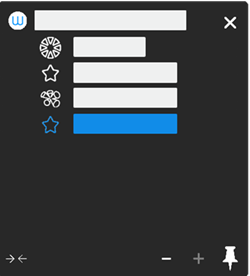 La captura de pantalla anterior es solo para propósitos ilustrativos y podría no coincidir con lo que vea en pantalla. |
 Anclar del menú Flujo de trabajo para anclar el menú de ajustes del Flujo de trabajo a una pantalla y utilizarlo para cambiar cómodamente entre diferentes flujos de trabajo. Asigne «Abrir el menú Flujo de trabajo» a un botón del lápiz (por ejemplo), y pulse ese botón para mostrar el menú Flujo de trabajo anclado.
Eliminar un ajuste del flujo de trabajo
Si desea eliminar un ajuste del flujo de trabajo, puede borrarlo de la página actual de ajustes o de todas las páginas de ajustes.
- Haga clic en la flecha para abrir el menú Ajustes del flujo de trabajo.
- Coloque el cursor sobre el ajuste del flujo de trabajo que desee eliminar y haga clic en el icono de más opciones
 .
. - Seleccione “Eliminar” y elija una de las siguientes opciones:
Eliminar flujo de trabajo solamente para esta página Esta opción eliminará los ajustes del flujo de trabajo para la página actual de ajustes (ajustes del lápiz, por ejemplo). Los ajustes del flujo de trabajo seguirán disponibles para cualquier otra página de ajustes del Wacom Center. Eliminar flujo de trabajo para todas las páginas Esta opción eliminará los ajustes del flujo de trabajo de todas las páginas de ajustes para la aplicación seleccionada en ese momento (ajustes del lápiz, ajustes de ExpressKey, etc.).
 .
.| | No compartir mi información | | Cookies | | Condiciones de uso | | Política de privacidad |