ワークフロー設定
ワークフロー設定は特定のソフトウェアに対する設定の一種で、アプリケーションの設定オプションを増やします。ワークフロー設定では、アプリケーション内でカスタマイズ可能なコンポーネント(ペン、エクスプレスキーなど)を使用する際に、カラー編集、描画、絵画、写真編集などの異なるワークフローを簡単に切り替えることができます。
同じペンとアプリケーションAで回転という別のワークフローを作成し、サイドスイッチ1に「時計回り」、サイドスイッチ2に「反時計回り」を割り当てることができます。
アプリケーションAでペンを使用して作業する場合、編集ワークフローを選択し、サイドスイッチを使ってやり直しを行うことができます。その後、「回転」ワークフローに切り替えて、同じペン、つまり同じ2つのペンボタンを使用して、画像を時計回りまたは反時計回りに回転させることができます。
このページのトピック
ワークフロー設定を作成
ワークフロー設定を作成する場合、その設定は現在選択されているアプリケーション(Photoshop、Kritaなど)において、現在選択されているカスタマイズ可能なコンポーネント(サイドスイッチ、タッチ、エクスプレスキーなど)に適用されます。
- Wacom Centerを開きます。
- デバイスのサイドバーでカスタマイズ可能なコンポーネント(ペン、エクスプレスキーなど)を選択します。
- Wacom Centerの下にある特定のソフトウェアに対する設定リストからアプリケーションを選択します。アプリケーションの表示がない場合、追加
 アイコンをクリックして追加します。
 - 矢印
 をクリックしてワークフロー設定メニューを開き、+新規を選択します。
 - ワークフローセットウィンドウで、ワークフローの名前を作成しオプションでアイコンを選択します。ワークフローに現在の設定が反映されます。追加修正することでワークフローが更新されます。
ワークフロー設定を使う
- Wacom Centerを開きます。
- デバイスのサイドバーでお使いのカスタマイズ可能なコンポーネント(ペン、エクスプレスキーなど)を選択します。
- Wacom Centerの下にある特定のソフトウェアに対する設定リストで矢印をクリックし、ワークフロー設定メニューを開きます。
- メニューから使用したいワークフローを選択します。
- 異なるワークフロー設定グループに切り替えるには、もう一度矢印をクリックしてメニューから他のワークフロー設定を選択します。または、ピン留めメニューからワークフロー設定を選択します。
ワークフロー設定グループを編集するには、現在選択されたワークフロー設定を変更すると、自動でワークフローに適応され保存されます。
ワークフローメニューを使うワークフローメニューには、現在選択されているカスタマイズ可能なコンポーネント(ペン、エクスプレスキーなど)やアプリケーションに対応するワークフローの一覧が表示されます。 Wacom Centerの下部にある矢印 ワークフローメニューの |
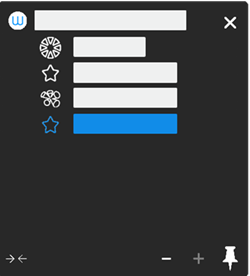 上記のスクリーンショットはイメージであり、実際の画面とは異なる場合があります。 |
 ピン留めアイコンを使用すると、ワークフロー設定メニューを画面にピン留めし、さまざまなワークフローを簡単に切り替えることができます。例えば、サイドスイッチに「ワークフローメニューの起動」を割り当て、そのスイッチを押すと、ピン留めされたワークフローメニューが表示されます。
ワークフロー設定を削除
ワークフロー設定を削除する場合、現在の設定ページまたはすべての設定ページに対して削除することができます。
- 矢印 をクリックしてワークフロー設定メニューを開きます。
- 削除したいワークフロー設定の上にカーソルを置き、その他のオプション
 アイコンをクリックします。
 - 「削除」を選んで以下のオプションのどれか1つを選択します。
このページのみワークフローを削除 このオプションは現在の設定ページ(ペン設定など)のワークフロー設定を削除します。ワークフロー設定はWacom Centerにあるその他すべての設定ページで利用可能のままです。 すべてのページのワークフローを削除 このオプションは、現在選択されたアプリケーションのワークフロー設定を、適用されているすべての設定ページ(ペン設定、エクスプレスキー設定など)で削除します。
 ボタンをクリックします。
| | 私の情報を共有しないでください | | クッキー | | 利用規約 | | 個人情報保護基本方針 |